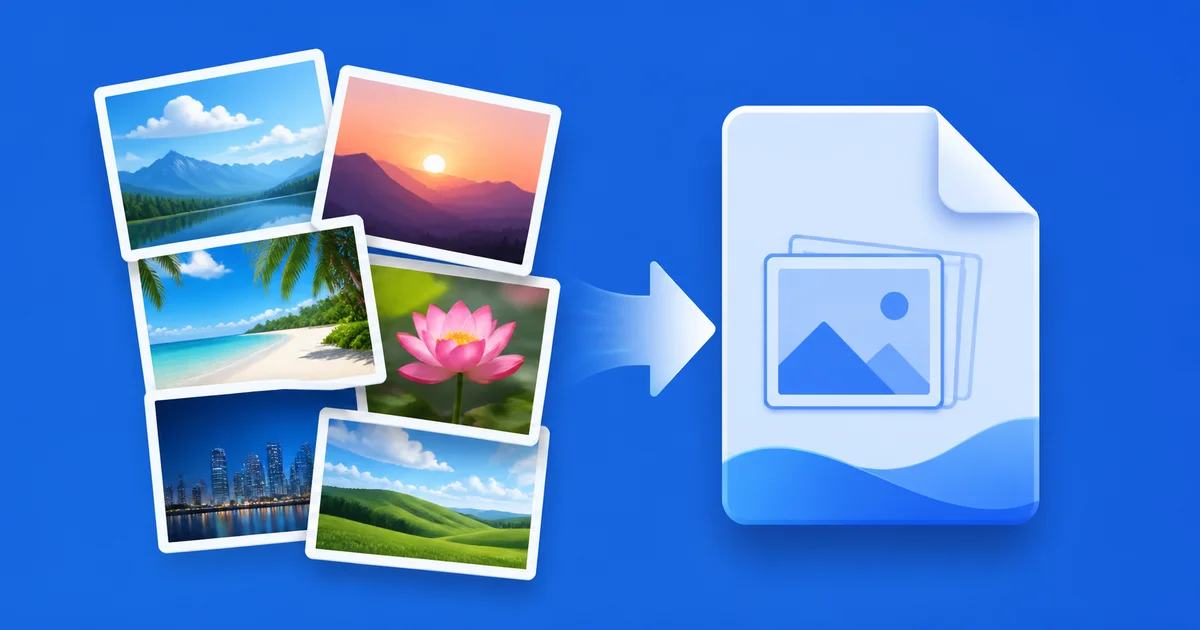
ถ่ายรูปเอกสารด้วยมือถือแล้วส่งอีเมลไม่ได้เพราะหน่วยงานต้องการ PDF? หรืออยากรวมรูปภาพหลายรูปให้เป็นไฟล์เดียวส่งสมัครงานได้ทันที? นั่นคือจุดที่ การแปลงรูปเป็น PDF เข้ามาช่วยพอดี
บทความนี้อธิบายวิธีใช้เครื่องมือแปลงรูปเป็น PDF ออนไลน์ แบบที่ไม่ต้องอัปโหลดไฟล์ไปไหน ทำงานในเบราว์เซอร์เลย รวมรูปหลายรูปเป็น PDF เดียวได้ พร้อมตั้งขนาดหน้า A4 และทิศทางตามต้องการ
แปลงรูปเป็น PDF คืออะไร ต่างจาก JPG อย่างไร
รูปภาพในรูปแบบ JPG หรือ PNG คือไฟล์ภาพเดี่ยวๆ ที่มีขนาดและความละเอียดตายตัว แต่ PDF (Portable Document Format) คือ “ภาชนะ” ที่สามารถบรรจุภาพหลายรูป หลายหน้า หรือข้อความได้ในไฟล์เดียว เปิดได้เหมือนกันทุกอุปกรณ์โดยไม่เสียรูปทรง
เครื่องมือแปลงรูปเป็น PDF ของเราใช้ไลบรารี pdf-lib (โดย Andrew Duthie) ซึ่งทำงานทั้งหมดในเบราว์เซอร์ของคุณ ผ่านกระบวนการ:
- อ่านไฟล์รูปด้วย JavaScript (FileReader API)
- ฝังภาพเข้าหน้า PDF ด้วย
embedJpg()หรือembedPng() - กำหนดขนาดหน้าและจัดวางภาพให้พอดีกับขอบ
- ส่งออกเป็นไฟล์ PDF ให้ดาวน์โหลดตรงจากเบราว์เซอร์
ทุกขั้นตอนเกิดขึ้นในเครื่องคุณ ไม่มีการส่งรูปภาพออกไปยังเซิร์ฟเวอร์ใดๆ ทั้งสิ้น ปลอดภัยแม้รูปเป็นเอกสารส่วนตัว
วิธีแปลง JPG PNG เป็น PDF ทีละขั้น
เปิดเครื่องมือแปลงรูปเป็น PDF แล้วทำตามขั้นตอนนี้:
- เลือกรูป — คลิกพื้นที่อัปโหลด หรือลากรูปมาวาง รองรับหลายรูปพร้อมกัน (JPG, PNG, WebP, หรือรูปจาก iPhone)
- เรียงลำดับ — กดลูกศรขึ้น↑ หรือลง↓ เพื่อกำหนดลำดับหน้าในไฟล์ PDF ที่ต้องการ
- เลือกขนาดหน้า — A4 (มาตรฐานราชการ), Letter (มาตรฐานสหรัฐ), หรือ “ตามขนาดรูป” เพื่อไม่ให้มีขอบขาว
- เลือกทิศทาง — แนวตั้ง (Portrait), แนวนอน (Landscape), หรือให้ระบบตรวจจัดอัตโนมัติตามสัดส่วนรูป
- ตั้งขอบ — ไม่มีขอบ, ขอบเล็ก (~6 มม.), หรือขอบกลาง (~13 มม.)
- กด “สร้าง PDF” — รอสักครู่ระบบประมวลผล แล้วกด “ดาวน์โหลด PDF” รับไฟล์ได้เลย
ไม่ต้องสมัครสมาชิก ไม่มีลายน้ำ ไม่จำกัดจำนวนครั้ง
รองรับไฟล์รูปแบบไหนได้บ้าง
| รูปแบบไฟล์ | วิธีประมวลผล | หมายเหตุ |
|---|---|---|
| JPG / JPEG | embedJpg() โดยตรง | เร็วที่สุด คุณภาพคงเดิม |
| PNG | embedPng() โดยตรง | รักษาพื้นหลังโปร่งใส → พื้นขาวใน PDF |
| WebP | แปลงผ่าน Canvas ก่อน | ใช้ได้ทันที ไม่ต้องแปลงเอง |
| HEIC (รูป iPhone) | แปลงผ่าน Canvas ก่อน | รองรับบน Safari/iOS ที่ decode HEIC ได้ |
| GIF / BMP / TIFF | แปลงผ่าน Canvas ก่อน | รองรับตามความสามารถของเบราว์เซอร์ |
5 สถานการณ์ที่ต้องแปลงรูปเป็น PDF
1. ส่งเอกสารราชการ
หน่วยงานภาครัฐในไทยส่วนใหญ่กำหนดให้แนบเอกสารในรูปแบบ PDF ถ่ายรูปบัตรประชาชน ทะเบียนบ้าน หรือใบอนุญาตต่างๆ แล้วแปลงเป็น PDF ก่อนส่งผ่านระบบออนไลน์ได้ทันที
2. สมัครงานทางอีเมล
HR มักขอ Resume และเอกสารแนบเป็น PDF เพราะเปิดได้ทุกระบบปฏิบัติการโดยรูปแบบไม่เปลี่ยน ถ่ายรูปเอกสารและแปลงเป็น PDF ก่อนแนบอีเมลสมัครงานให้ดูเป็นมืออาชีพ
3. รวมรูปหลายรูปเป็นไฟล์เดียว
ถ่ายรูปเอกสารหลายหน้าแล้วต้องการส่งเป็นไฟล์เดียว เพียงเลือกรูปหลายๆ ใบพร้อมกัน เรียงลำดับและกด “สร้าง PDF” ได้ PDF หลายหน้าในไฟล์เดียวทันที
4. ทำสไลด์หรือแคตตาล็อกสินค้า
ถ่ายรูปสินค้า แล้วรวมรูปหลายรูปเป็น PDF เพื่อส่งให้ลูกค้าหรือพาร์ตเนอร์ดูแคตตาล็อกได้ง่ายกว่าส่งรูปทีละรูปผ่านไลน์หรืออีเมล
5. สำรองเอกสารสำคัญ
ถ่ายรูปสัญญา ใบเสร็จ หรือเอกสารสำคัญ แล้วแปลงเป็น PDF เก็บใน Google Drive หรือ iCloud ไฟล์ PDF ค้นหาและจัดระเบียบได้ง่ายกว่ารูปภาพกระจาย
ตั้งค่าขนาดหน้า A4, Letter, หรือตามรูป — เลือกแบบไหนดี
| ขนาดหน้า | ขนาด (พอยต์) | เหมาะกับ |
|---|---|---|
| A4 | 595 × 842 pt (21 × 29.7 ซม.) | เอกสารราชการไทย, สมัครงาน, พิมพ์บนกระดาษ A4 |
| Letter | 612 × 792 pt (21.6 × 27.9 ซม.) | ส่งบริษัทต่างประเทศ, มาตรฐานสหรัฐอเมริกา |
| ตามขนาดรูป (Auto) | ตามความกว้าง-สูงของรูปจริง | รักษาสัดส่วนรูปเดิม ไม่มีขอบขาว เหมาะสำรองรูปถ่าย |
หากต้องการส่งให้ราชการไทยหรือพิมพ์กระดาษ แนะนำเลือก A4 เสมอ เพราะเป็นมาตรฐานที่ใช้กันทั่วไปในประเทศไทย ส่วน “ตามขนาดรูป” เหมาะเมื่อต้องการให้ PDF ดูเหมือนรูปภาพเปล่าๆ ไม่มีพื้นที่ขาวรอบข้าง
หลังได้ไฟล์ PDF แล้ว ถ้ารู้สึกว่าไฟล์ใหญ่เกินไป ลองใช้เครื่องมือลดขนาดไฟล์ PDF เพื่อบีบอัดก่อนส่ง หรือถ้ามีหลาย PDF อยากรวมเพิ่มอีก ใช้รวมไฟล์ PDF ได้เลย
เคล็ดลับ 5 ข้อก่อนแปลงรูปเป็น PDF
- ถ่ายรูปในที่แสงพอดี เอกสารที่ถ่ายในที่มืดหรือมีเงาจะอ่านยากใน PDF แม้แปลงแล้ว ควรถ่ายริมหน้าต่างหรือใช้แสงไฟตั้งฉาก
- บีบอัดรูปก่อนแปลงถ้าขนาดใหญ่ ถ้ารูปต้นฉบับเป็น DSLR หรือ iPhone Pro ขนาดอาจสูงถึง 10–20 MB ต่อรูป ลองบีบอัดรูปภาพก่อนเพื่อให้ PDF ขนาดสมเหตุสมผล
- เรียงลำดับรูปให้ถูกก่อนสร้าง เครื่องมือให้ปรับลำดับด้วยลูกศรขึ้น/ลง ตรวจสอบลำดับหน้าให้ถูกต้องก่อนกด “สร้าง PDF” เพราะหลังดาวน์โหลดแล้วต้องสร้างใหม่ถ้าต้องการเรียงใหม่
- ใช้ขอบ “เล็ก” หรือ “กลาง” สำหรับเอกสาร ขอบช่วยให้เนื้อหาไม่ชิดขอบกระดาษเวลาพิมพ์ ดูเป็นระเบียบกว่า เหมาะกับเอกสารทางการ
- ลอง “ตามขนาดรูป” เมื่อต้องการภาพเต็มหน้า ถ้าต้องการให้ PDF แต่ละหน้ามีภาพเต็มโดยไม่มีขอบขาว เลือกขนาดหน้า “ตามขนาดรูป” และ margin = “ไม่มีขอบ”
คำถามที่พบบ่อย
รวมรูปหลายรูปเป็น PDF เดียวได้ไหม?
ได้เลย เพียงเลือกรูปหลายๆ ไฟล์พร้อมกัน หรือเพิ่มทีละรูป แต่ละรูปจะกลายเป็นหนึ่งหน้าใน PDF ไม่จำกัดจำนวนรูป
แปลง jpg เป็น pdf แล้วรูปจะเบลอไหม?
ไม่เบลอ เครื่องมือใช้ embedJpg() ฝัง JPG โดยตรงโดยไม่เปลี่ยนความละเอียดภาพ คุณภาพรูปในไฟล์ PDF จะเหมือนต้นฉบับทุกประการ
ไฟล์ PDF ที่ได้มีขนาดใหญ่ขึ้นไหม?
ขึ้นอยู่กับรูปต้นฉบับ ถ้าใส่รูป 3 รูปขนาด 2 MB ต่อรูป PDF จะมีขนาดใกล้เคียงกัน เนื่องจากระบบไม่บีบอัดรูปซ้ำ หากต้องการให้ PDF เล็กลง แนะนำลดขนาด PDF หลังจากสร้างแล้ว
รูป PNG พื้นโปร่งใสจะเป็นยังไงใน PDF?
พื้นโปร่งใส (transparent) จะถูกแปลงเป็นพื้นสีขาวโดยอัตโนมัติ เพราะไฟล์ PDF มาตรฐานส่วนใหญ่ไม่รองรับพื้นหลังโปร่งใสแบบ PNG ผลลัพธ์คือรูปบนพื้นขาว ซึ่งเหมาะสำหรับเอกสารทั่วไป
ต้องสมัครสมาชิกหรือจ่ายเงินไหม?
ไม่ต้องเลย เครื่องมือแปลงรูปเป็น PDF ใช้ฟรีไม่จำกัด ไม่มีลายน้ำ ไม่มีขีดจำกัดจำนวนรูปหรือขนาดไฟล์ (ขึ้นอยู่กับ RAM ของเครื่องคุณ)
แปลงรูปบนมือถือได้ไหม?
ได้ เครื่องมือรองรับทั้งบน iPhone (Safari) และ Android (Chrome) อัปโหลดรูปจากคลังรูปมือถือได้โดยตรง
ถ้าต้องการแปลง PDF กลับเป็นรูปทำยังไง?
ใช้เครื่องมือแปลง PDF เป็นรูปภาพ ที่รองรับการแปลงทุกหน้าใน PDF ออกมาเป็น JPG หรือ PNG
สรุป
การแปลงรูปเป็น PDF ช่วยให้การส่งเอกสารผ่านอีเมล ระบบราชการ หรือแพลตฟอร์มสมัครงานสะดวกขึ้นมาก โดยไม่ต้องติดตั้งโปรแกรมหรือส่งรูปออกไปยังเซิร์ฟเวอร์ใดๆ
ลองใช้เครื่องมือแปลงรูปเป็น PDF ของแปลงไฟล์.com ได้เลยตอนนี้ รวมหลายรูปเป็น PDF เดียว ตั้งขนาด A4 เลือกทิศทาง และดาวน์โหลดได้ทันทีในไม่กี่วินาที
ถ้ารูปยังมีขนาดใหญ่ก่อนแปลง ลองบีบอัดรูปภาพก่อน หรือถ้าต้องการรวม PDF หลายไฟล์เข้าด้วยกัน ใช้เครื่องมือรวมไฟล์ PDF ได้เช่นกัน