
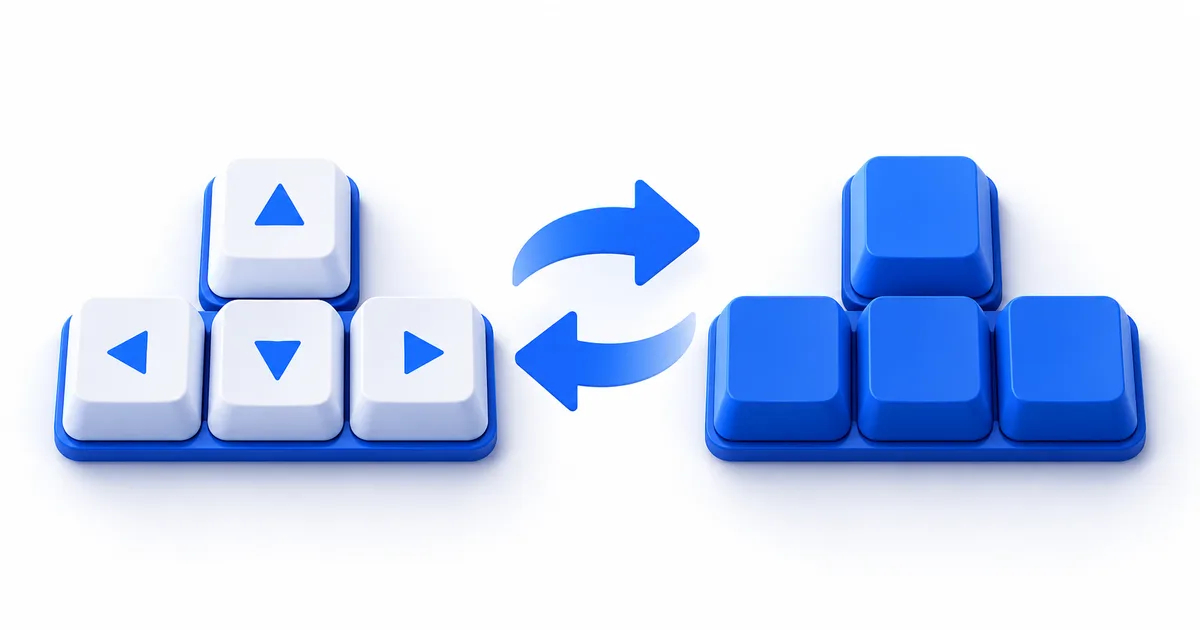
ลืมเปลี่ยนภาษาแล้วพิมพ์ออกมาเป็นตัวอักษรมั่ว ไม่ต้องพิมพ์ใหม่ทั้งหมด เพราะแป้นพิมพ์หนึ่งปุ่มมีทั้งตัวอังกฤษและตัวไทยที่ตำแหน่งตายตัว วางข้อความที่มั่วลงในเครื่องมือแปลงคำผิดภาษา แล้วกดปุ่มเดียวก็ได้ข้อความที่ตั้งใจพิมพ์กลับมา เช่น l;ylfu8iy[ คือ "สวัสดีครับ" ที่พิมพ์ตอนแป้นเป็นภาษาอังกฤษ ส่วน ้ำสสน คือ "hello" ที่พิมพ์ตอนแป้นเป็นภาษาไทย ลองได้เลยที่เครื่องมือแปลงคำผิดภาษา ไทย-อังกฤษ ทำงานในเบราว์เซอร์ของคุณเอง ไม่ต้องอัปโหลดข้อความ
บทความนี้อธิบายว่าทำไมตัวอักษรถึงมั่วแบบนั้น มีตารางตัวอย่างให้เทียบ วิธีแก้ทีละขั้น ข้อจำกัดของเครื่องมือที่ควรรู้ก่อนใช้ และปุ่มลัดสลับภาษาบน Windows กับ Mac เพื่อไม่ให้พลาดซ้ำ
ทำไมลืมเปลี่ยนภาษาแล้วตัวอักษรถึงมั่ว
คีย์บอร์ดไทยทุกเครื่องมีตัวอักษรสองชุดพิมพ์อยู่บนปุ่มเดียวกัน ตัวอังกฤษอยู่ตำแหน่งเดียวกับตัวไทยเสมอ ถ้าแป้นพิมพ์ในคอมพิวเตอร์ตั้งเป็นภาษาอังกฤษ ปุ่มที่คุณกดตั้งใจให้เป็น "ส" ก็จะออกมาเป็นตัว l แทน และถ้าตั้งเป็นภาษาไทยแต่ตั้งใจพิมพ์ hello ปุ่ม H จะออกเป็น "้" ปุ่ม E เป็น "ำ" ปุ่ม L เป็น "ส" และปุ่ม O เป็น "น" ได้ผลเป็น ้ำสสน
ผังตัวอักษรไทยที่เครื่องมือนี้ใช้คือแบบเกษมณี (Kedmanee) ซึ่ง Windows มีผังนี้ให้เลือกสำหรับภาษาไทย ชื่อมาจากผู้ออกแบบตามที่เชื่อกัน (Suwanprasert Ketmanee ตามข้อมูลของ Wikipedia) ในช่วงทศวรรษ 1970 วิธีเช็กง่ายๆ ว่าคีย์บอร์ดของคุณเป็นแบบนี้ไหม คือปุ่ม Q เป็น "ๆ" และปุ่ม W เป็น "ไ" ถ้าตรงกัน ตารางด้านล่างใช้ได้เลย ส่วนผังแบบอื่นอย่างปัตตะโชติ (Pattachote) เครื่องมือนี้ไม่รองรับ
ตารางตัวอย่าง ข้อความที่ตั้งใจพิมพ์ กับสิ่งที่ออกมาเมื่อลืมเปลี่ยนภาษา
ตัวอย่างในตารางทั้งหมดคำนวณจากผังเกษมณีชั้นปกติ (ไม่กด Shift) แล้วตรวจย้อนกลับว่าแปลงกลับได้ข้อความเดิมทุกคำ
| ตั้งใจพิมพ์ | แป้นเป็นภาษา | สิ่งที่ออกมา |
|---|---|---|
| สวัสดีครับ | อังกฤษ | l;ylfu8iy[ |
| เงินเดือน | อังกฤษ | g'bogfnvo |
| ราคาเท่าไหร่ | อังกฤษ | ik8kgmjkwsij |
| ร้านกาแฟ | อังกฤษ | ihkodkca |
| hello | ไทย | ้ำสสน |
| password | ไทย | ยฟหหไนพก |
| gmail.com | ไทย | เทฟรสใแนท |
| line | ไทย | สรืำ |
| ไทย | ดฟแำินนา |
สังเกตว่าตัวเลขและเครื่องหมายก็เปลี่ยนด้วย เช่น ปุ่ม 8 ตอนแป้นเป็นไทยจะออกเป็น "ค" และปุ่ม ; ออกเป็น "ว" ดังนั้นลิงก์ อีเมล และรหัสผ่านที่พิมพ์ผิดภาษาจะอ่านไม่ออกเลย
วิธีแก้ ไม่ต้องพิมพ์ใหม่ 3 ขั้นตอน
- คัดลอกข้อความที่มั่ว เลือกทั้งก้อนที่พิมพ์ผิดภาษา แล้วกดคัดลอก (Ctrl+C บน Windows หรือ Command+C บน Mac)
- วางในช่องของเครื่องมือ เปิดหน้าแปลงคำผิดภาษา แล้ววางข้อความลงในช่องด้านบน
- เลือกทิศทางให้ตรงกับสิ่งที่ต้องการ ถ้าสิ่งที่ออกมาเป็นตัวไทยแต่ต้องการอังกฤษ ให้กดปุ่ม "ได้ไทยมั่ว → อยากได้อังกฤษ" ถ้าสิ่งที่ออกมาเป็นตัวอังกฤษแต่ต้องการไทย ให้กดปุ่ม "ได้อังกฤษมั่ว → อยากได้ไทย" แล้วกดคัดลอกผลลัพธ์ไปวางต่อ
ถ้ากดแล้วได้ข้อความที่ยังอ่านไม่รู้เรื่อง ให้ลองกดอีกปุ่มหนึ่ง เพราะบางครั้งข้อความผสมกันทั้งสองภาษา เช่น พิมพ์ไปครึ่งประโยคแล้วค่อยสังเกตเห็นว่าผิดภาษา ให้แยกวางเฉพาะท่อนที่มั่วทีละท่อน
ข้อจำกัดที่ควรรู้ก่อนใช้
เครื่องมือนี้แปลงเฉพาะชั้นปกติของแป้นพิมพ์ ยังไม่รองรับตัวอักษรที่ต้องกด Shift ค้างไว้ ผลคือบางคำจะแปลงได้ไม่ครบ ตัวอย่างที่ตรวจแล้วคือคำว่า "ขอบคุณครับ" ที่พิมพ์ตอนแป้นเป็นภาษาอังกฤษ จะออกมาเป็น -v[86I8iy[ โดยตัว I ตัวใหญ่คือ "ณ" ที่ต้องกด Shift เมื่อนำไปแปลง เครื่องมือจะมองตัว I เป็น i ตัวเล็ก ได้เป็น "ขอบคุรครับ" (ร แทน ณ) ส่วนกรณีกลับกัน ถ้าข้อความไทยมี "ณ" อยู่ ตัวนั้นจะถูกปล่อยไว้ไม่แปลง สรุปคือตัวที่ต้องกด Shift อาจผิดหรือตกหล่นได้
วิธีรับมือง่ายๆ คือดูผลลัพธ์ก่อนใช้งานจริงทุกครั้ง ถ้าเจอจุดที่ไม่ตรง ให้แก้เฉพาะตัวนั้นด้วยมือ ซึ่งยังเร็วกว่าพิมพ์ใหม่ทั้งย่อหน้า สำหรับข้อความสั้นที่สำคัญมาก เช่น รหัสผ่าน แนะนำให้ลบแล้วพิมพ์ใหม่ในภาษาที่ถูกต้องจะปลอดภัยกว่า เพราะรหัสผ่านที่ผิดแค่ตัวเดียวก็เข้าระบบไม่ได้
ปุ่มลัดเปลี่ยนภาษาบน Windows
ตามหน้าปุ่มลัดของ Microsoft Support ใน Windows 11 และ Windows 10 มีปุ่มลัดสลับภาษาและผังแป้นพิมพ์ดังนี้
| ปุ่มลัด | ทำอะไร |
|---|---|
| Windows + Spacebar | สลับไปข้างหน้าตามรายการภาษาและผังแป้นพิมพ์ที่ติดตั้งไว้ |
| Windows + Shift + Spacebar | สลับย้อนกลับในรายการเดียวกัน |
| Ctrl + Shift | สลับผังแป้นพิมพ์เมื่อมีหลายผังให้เลือก |
นอกจากนี้หลายเครื่องใช้ Alt ซ้าย + Shift สลับภาษาได้ด้วย และคีย์บอร์ดภาษาไทยจำนวนมากใช้ปุ่มตัวหนอน (` ปุ่มซ้ายสุดของแถวตัวเลข) สลับไทยกับอังกฤษ แต่สองแบบนี้ขึ้นกับรุ่น Windows และการตั้งค่าของแต่ละเครื่อง ถ้าไม่ได้ผลให้ใช้ Windows + Spacebar แทน
อยากเปลี่ยนปุ่มลัดให้ถนัดมือ ใน Windows 11 ไปที่ Settings > Time & language > Typing > Advanced keyboard settings แล้วเลือก Input language hot keys จากนั้นเลือกรายการ "Between input languages" กด Change Key Sequence ชื่อเมนูอาจต่างกันเล็กน้อยตามรุ่น Windows
ปุ่มลัดเปลี่ยนภาษาบน Mac
ตามคู่มือ Apple Support เรื่อง input source ใน macOS ทำได้ดังนี้
- คลิกเมนู Input ที่แถบเมนูด้านบน แล้วเลือกภาษาที่ต้องการ
- กด Control + Space bar เพื่อเลือก input source ที่ใช้ล่าสุด
- กด Control + Option + Space bar เพื่อเลือก input source ถัดไปในเมนู Input
- เปิดตั้งค่าให้ปุ่ม Fn หรือปุ่ม Globe (ลูกโลก) ใช้สลับ input source ได้
- ถ้าต้องการสลับระหว่างภาษาละติน (อังกฤษ) กับภาษาที่ไม่ใช่ละติน (ไทย) ให้เปิดตัวเลือก "Use the Caps Lock key to switch to and from" ในการตั้งค่า Text Input แล้วกด Caps Lock สลับได้เลย
กดปุ่มลัดแล้วเปลี่ยนภาษาไม่ได้ ลองตรวจอะไรบ้าง
คำค้นว่า "คีย์บอร์ดเปลี่ยนภาษาไม่ได้" มีคนค้นหาทุกเดือน สาเหตุที่พบบ่อยมีไม่กี่ข้อ
- มีภาษาเดียวในเครื่อง ถ้าติดตั้งแค่ภาษาอังกฤษ ปุ่มลัดจะไม่มีอะไรให้สลับ ต้องเพิ่มภาษาไทยในการตั้งค่าภาษาของระบบก่อน
- ปุ่มลัดถูกปิดหรือถูกเปลี่ยน ในหน้า Input language hot keys ถ้าช่อง "Between input languages" ตั้งเป็น Not Assigned ปุ่ม Alt + Shift จะไม่ทำงาน ให้ตั้งใหม่ตามที่อธิบายข้างต้น
- ใช้ปุ่มคนละชุดกับที่เครื่องตั้งไว้ เช่น เครื่องตั้งไว้เป็น Windows + Spacebar แต่เราชินกับ Alt + Shift ลองกดทั้งสองแบบ
- บน Mac ยังไม่ได้เปิดตัวเลือก เช่น Caps Lock หรือปุ่ม Fn ต้องเปิดก่อนในการตั้งค่า ปุ่มจึงจะใช้สลับภาษาได้
นิสัย 3 ข้อที่ช่วยไม่ให้พิมพ์ผิดภาษาซ้ำ
- เหลือบดูมุมจอก่อนพิมพ์ข้อความยาว ไอคอนภาษาที่มุมขวาล่างของ Windows (ENG หรือ TH) หรือเมนู Input ที่แถบด้านบนของ Mac บอกภาษาปัจจุบันได้ทันที
- พิมพ์ประโยคแรกก่อน แล้วดูบนจอ เมื่อเริ่มกล่องข้อความใหม่หรือสลับแอป ภาษาอาจกลับไปเป็นค่าเดิมของแอปนั้น
- ระวังตอนพิมพ์รหัสผ่านและลิงก์ ช่องรหัสผ่านมักแสดงเป็นจุด ทำให้ไม่เห็นว่าผิดภาษา ถ้าเข้าระบบไม่ได้โดยที่แน่ใจว่าจำรหัสถูก ให้เช็กภาษาของแป้นพิมพ์ก่อน
ถ้าบทความของคุณมีตัวอักษรแปลกๆ จากการคัดลอก และสงสัยว่ามีตัวอักษรซ่อนอยู่ ลองอ่านเรื่องตัวอักษรล่องหน และวิธีเช็กตัวอักษรซ่อนในข้อความ หรือถ้าอยากรู้ว่าข้อความที่แก้แล้วยาวกี่คำ ใช้นับคำภาษาไทยตรวจต่อได้ ส่วนลิงก์ภาษาไทยที่กลายเป็นรหัส % ยาวๆ อ่านต่อได้ที่URL Encode คืออะไร
คำถามที่พบบ่อย
ลืมเปลี่ยนภาษาแล้ว แก้ข้อความที่พิมพ์ไปแล้วได้ไหม
ได้ ถ้ายังไม่ได้ส่งหรือบันทึก ให้คัดลอกข้อความที่มั่วไปวางในเครื่องมือแปลงคำผิดภาษา แล้วนำผลลัพธ์กลับมาวางแทน ไม่ต้องพิมพ์ใหม่ทั้งหมด
เครื่องมือนี้ใช้ได้กับแป้นพิมพ์แบบไหน
ใช้ผังตัวอักษรไทยแบบเกษมณีชั้นปกติ ซึ่งเป็นผังมาตรฐานของ Windows สำหรับภาษาไทย ถ้าใช้ผังแบบปัตตะโชติหรือแป้นที่ตั้งค่าพิเศษ ผลลัพธ์จะไม่ตรง
ทำไมบางตัวอักษร เช่น ณ หรือ ฎ แปลงไม่ได้
เพราะตัวอักษรเหล่านี้ต้องกด Shift ค้างไว้ตอนพิมพ์ ซึ่งเครื่องมือยังไม่รองรับชั้นนั้น ให้แก้เฉพาะตัวด้วยมือหลังแปลง
ข้อความที่วางในเครื่องมือถูกส่งไปที่เซิร์ฟเวอร์ไหม
เครื่องมือนี้แปลงข้อความในเบราว์เซอร์ของคุณเอง ไม่ได้อัปโหลดข้อความไปประมวลผลที่เซิร์ฟเวอร์ แต่สำหรับรหัสผ่านจริง แนะนำให้พิมพ์ใหม่ดีกว่าวางลงที่ไหนก็ตาม
ปุ่มลัดเปลี่ยนภาษาบน Windows คืออะไร
ตามคู่มือ Microsoft Support ใช้ Windows + Spacebar สลับไปข้างหน้า และ Windows + Shift + Spacebar สลับย้อนกลับ หลายเครื่องใช้ Alt ซ้าย + Shift ได้ด้วย
บน Mac เปลี่ยนภาษาไทย-อังกฤษด้วยปุ่มอะไร
กด Control + Space bar เพื่อสลับไปยัง input source ที่ใช้ล่าสุด หรือเปิดตัวเลือกใช้ Caps Lock หรือปุ่ม Fn/Globe สลับได้ในการตั้งค่าคีย์บอร์ด
สรุป
ลืมเปลี่ยนภาษาไม่ต้องเสียเวลาพิมพ์ใหม่ เพราะตำแหน่งปุ่มไทยกับอังกฤษตายตัว วางข้อความมั่วในเครื่องมือแปลงคำผิดภาษา เลือกทิศทาง แล้วคัดลอกผลลัพธ์กลับไปใช้ได้ทันที เพียงตรวจดูตัวอักษรที่ต้องกด Shift เช่น ณ ด้วยตาก่อนใช้งานจริง และถ้าอยากไม่พลาดซ้ำ ให้ใช้ Windows + Spacebar หรือ Control + Space bar บน Mac สลับภาษา ลองใช้เครื่องมือแปลงคำผิดภาษา ไทย-อังกฤษได้ฟรี ทำงานในเบราว์เซอร์ของคุณเอง ไม่ต้องอัปโหลดข้อความ
แหล่งอ้างอิง: Microsoft Support "Keyboard shortcuts in Windows" (Windows + Spacebar, Windows + Shift + Spacebar, Ctrl + Shift); Apple Support "Type with input sources on Mac" (Control-Space bar, Control-Option-Space bar, Fn/Globe, Caps Lock); Microsoft Learn "Thai Kedmanee Keyboard" (KLID 0000041E); Wikipedia "Thai Kedmanee keyboard layout" (ที่มาของชื่อผัง); ตารางตัวอย่างคำนวณและตรวจย้อนกลับโดยทีมงานจากผังเกษมณีชั้นปกติเมื่อ 17 ต.ค. 2569 ข้อมูลปุ่มลัดอาจต่างกันตามรุ่นระบบปฏิบัติการและการตั้งค่าของแต่ละเครื่อง