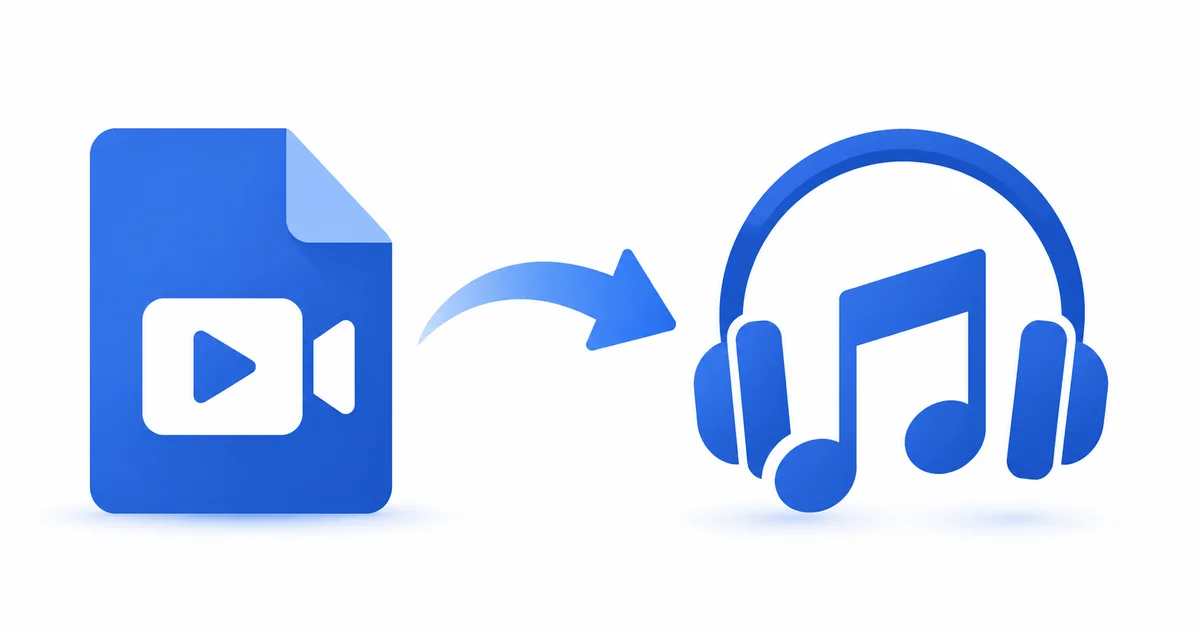
ถ้าคุณมีคลิปวิดีโอที่มีเพลงหรือเสียงน่าฟัง และอยากเก็บเป็นไฟล์เสียง MP3 ไว้ฟังผ่านหูฟังโดยไม่ต้องเปิดวิดีโอ ไม่จำเป็นต้องลงโปรแกรมใดๆ เพราะสามารถ แปลง MP4 เป็น MP3 ได้ฟรีในเบราว์เซอร์ ทำงานบนเครื่องของคุณเอง ไฟล์วิดีโอไม่ถูกส่งออกไปเซิร์ฟเวอร์ใดทั้งสิ้น
MP3 คืออะไร ทำไมยังนิยมใช้อยู่
MP3 ย่อมาจาก MPEG-1 Audio Layer-3 พัฒนาโดย Fraunhofer Institute ประเทศเยอรมนี ชื่อ “mp3” ถูกตั้งอย่างเป็นทางการเมื่อวันที่ 14 กรกฎาคม ค.ศ. 1995 โดยเป็นหนึ่งในสาม Audio Layer ของมาตรฐาน MPEG-1 ที่เผยแพร่ใน ค.ศ. 1993 เทคนิคสำคัญที่ทำให้ MP3 บีบข้อมูลได้ดีคือ Psychoacoustic Model — ตัดเสียงที่หูมนุษย์แทบไม่ได้ยินออก เพื่อลดขนาดไฟล์โดยที่คุณภาพไม่ตกมาก
เหตุผลที่ MP3 ยังนิยมจนถึงวันนี้คือ รองรับทุกอุปกรณ์ ไม่ว่าจะเป็นมือถือ คอม รถยนต์ ลำโพงบลูทูธ หรือแอปเล่นเพลงทุกแอป แตกต่างจากรูปแบบเสียงใหม่กว่าอย่าง AAC หรือ Opus ที่คุณภาพต่อขนาดดีกว่า แต่บางอุปกรณ์รุ่นเก่ายังไม่รองรับ
วิธีแปลง MP4 เป็น MP3 บนแปลงไฟล์.com (ทีละขั้น)
เครื่องมือ แปลงวิดีโอเป็น MP3 ของแปลงไฟล์.com ใช้ ffmpeg.wasm ซึ่งเป็น WebAssembly port ของ FFmpeg ทำงานในเบราว์เซอร์ของคุณเอง ไม่มีการส่งไฟล์ออกจากเครื่อง ปลอดภัยและไม่ต้องสมัครสมาชิก
- เปิดหน้าเครื่องมือ ไปที่ แปลงวิดีโอเป็น MP3
- ลากไฟล์วิดีโอมาวาง หรือกดปุ่มเลือกไฟล์ รองรับ MP4, MOV, WebM, MKV
- รอโหลดครั้งแรก ประมาณ 25MB (ครั้งเดียว หลังจากนั้นจะเร็วขึ้นมาก)
- กด “แยกเสียงเป็น MP3” รอสักครู่ระหว่างประมวลผล
- ฟังพรีวิว แล้วกดดาวน์โหลดไฟล์ MP3 ได้เลย
ข้อดีพิเศษคือหลังโหลด ffmpeg.wasm ครั้งแรกเสร็จ เบราว์เซอร์จะแคชไว้ ครั้งต่อไปแปลงได้เร็วขึ้น และยังทำงานแบบออฟไลน์ได้ด้วย ตัดอินเทอร์เน็ตแล้วก็ยังแปลงได้
ไฟล์วิดีโอรูปแบบไหนแปลงได้บ้าง
เครื่องมือรองรับวิดีโอทั่วไปที่คนไทยใช้กันบ่อย ได้แก่
| นามสกุลไฟล์ | มักได้จาก | แปลง MP4 เป็น MP3 ได้ |
|---|---|---|
| MP4 (.mp4) | มือถือ Android, กล้องวิดีโอ, export จากโปรแกรมตัดต่อ | ✓ |
| MOV (.mov) | iPhone, iPad, กล้อง Canon/Nikon บางรุ่น | ✓ |
| WebM (.webm) | เบราว์เซอร์, Google Meet recording, Loom | ✓ |
| MKV (.mkv) | ซีรีส์ภาษาไทย, ไฟล์ subtitle container | ✓ |
เลือก Bitrate ยังไงให้ได้คุณภาพที่ต้องการ
Bitrate คือปริมาณข้อมูลต่อวินาที วัดเป็นกิโลบิตต่อวินาที (kbps) ยิ่งสูงยิ่งคุณภาพเสียงดี แต่ไฟล์ก็ใหญ่ขึ้น
| Bitrate | คุณภาพ | ขนาดไฟล์ (เพลง 4 นาที ~) | เหมาะกับ |
|---|---|---|---|
| 128 kbps | ปานกลาง | ~3.7 MB | พอดแคสต์, เสียงบรรยาย, เสียงประชุม — ได้ยินชัด ไฟล์เล็ก |
| 192 kbps | ดี | ~5.5 MB | ฟังเพลงทั่วไป สมดุลระหว่างคุณภาพและขนาดดีที่สุด |
| 320 kbps | สูงสุด | ~9.2 MB | เพลงที่ต้องการคุณภาพสูง ต่อกับลำโพง Hi-Fi หรือหูฟัง audiophile |
สำหรับการฟังเพลงบนมือถือหรือผ่านบลูทูธทั่วไป 192 kbps เพียงพอ และหูของคนทั่วไปแยกความต่างระหว่าง 192 กับ 320 kbps ได้ยาก ถ้าต้องการประหยัดพื้นที่จัดเก็บ 128 kbps เหมาะกับเสียงพูดและพอดแคสต์ที่ไม่มีดนตรีซับซ้อน
5 กรณีที่คนไทยใช้แปลง MP4 เป็น MP3
- ดึงเพลงจากคลิปที่ถ่ายเอง เช่น งานแต่งงาน คอนเสิร์ต กิจกรรมที่บันทึกมา ใช้งานส่วนตัวได้เลย
- แปลง Podcast รูปแบบวิดีโอเป็นเสียงล้วน บางช่อง YouTube เผยแพร่ episode ในรูป MP4 แต่ถ้าเราอัดมาเอง แปลงเป็น MP3 เพื่อฟังสะดวกขึ้น
- ดึงเสียงบรรยายจากคลิปการเรียน นำไปฟังซ้ำระหว่างเดินทางหรือออกกำลังกาย
- บันทึกเสียงประชุม Zoom/Teams ไฟล์ MP4 จากการบันทึกประชุมมักมีขนาดใหญ่ แปลงเป็น MP3 ขนาดเล็กลง เก็บและส่งต่อง่ายกว่า
- เตรียมไฟล์ก่อนนำไปตัดเป็นริงโทน ดึงเสียงออกมาก่อน แล้วใช้ ตัดเสียงออนไลน์ ตัดเฉพาะช่วงที่ต้องการ
ข้อควรระวัง: ลิขสิทธิ์เสียง
เครื่องมือนี้ออกแบบมาสำหรับ วิดีโอที่คุณสร้างเองหรือมีสิทธิ์ใช้งาน การดึงเสียงจากเนื้อหาที่มีลิขสิทธิ์ เช่น MV เพลง ซีรีส์ หรือภาพยนตร์ โดยไม่ได้รับอนุญาตจากเจ้าของลิขสิทธิ์ อาจเป็นการละเมิดพระราชบัญญัติลิขสิทธิ์ พ.ศ. 2537 (และฉบับแก้ไข) ซึ่งมีโทษทั้งทางแพ่งและอาญา ให้ใช้กับเนื้อหาที่คุณเป็นเจ้าของหรือได้รับอนุญาตเท่านั้น
เคล็ดลับสำหรับผลลัพธ์ที่ดีที่สุด
- คุณภาพผลลัพธ์ขึ้นอยู่กับต้นทาง — ถ้าวิดีโอต้นฉบับมีเสียงต่ำหรือมีเสียงรบกวน การเพิ่ม bitrate ไม่ได้ช่วยให้ดีขึ้น
- ไฟล์ขนาดใหญ่ใช้เวลามากกว่า — MKV ความละเอียดสูงหลาย GB อาจใช้เวลาประมวลผลนานสักครู่ในเบราว์เซอร์
- ปิดแท็บอื่นระหว่างแปลง — เพื่อให้เบราว์เซอร์มีทรัพยากรเพียงพอสำหรับ ffmpeg.wasm
- ถ้าต้องการตัดเฉพาะช่วง ใช้ ตัดเสียงออนไลน์ ต่อจากนี้ได้เลย
- ถ้าต้องการลบเสียงออกจากวิดีโอแทน ใช้เครื่องมือ ลบเสียงวิดีโอ
คำถามที่พบบ่อย (FAQ)
แปลง MP4 เป็น MP3 ฟรีจริงไหม มีค่าใช้จ่ายซ่อนอยู่ไหม?
ฟรี 100% ไม่มีลิมิตจำนวนไฟล์ ไม่ต้องสมัครสมาชิก และไม่มีลายน้ำหรือข้อจำกัดในไฟล์ผลลัพธ์
วิดีโอถูกอัปโหลดไปที่เซิร์ฟเวอร์ไหนไหม?
ไม่ วิดีโอประมวลผลในเบราว์เซอร์ของคุณโดยตรงผ่าน ffmpeg.wasm ไฟล์ไม่ออกจากเครื่อง เหมาะกับไฟล์ส่วนตัวที่ไม่อยากให้ขึ้นเซิร์ฟเวอร์ของใคร
ทำไมโหลดครั้งแรกนาน?
เครื่องมือต้องดาวน์โหลด ffmpeg.wasm (~25MB) มาแคชในเบราว์เซอร์ก่อน ทำครั้งแรกครั้งเดียว หลังจากนั้นจะเร็วขึ้นมาก
แปลงไฟล์ MOV จาก iPhone ได้ไหม?
ได้ เครื่องมือรองรับ .mov ซึ่งเป็นฟอร์แมตวิดีโอหลักของ iPhone และกล้อง Apple ดึงเสียงออกมาเป็น MP3 ได้ปกติ
เลือก 128 kbps หรือ 320 kbps ดี?
ขึ้นอยู่กับการใช้งาน: สำหรับเสียงพูด พอดแคสต์ หรือเสียงประชุม ใช้ 128 kbps ก็เพียงพอ สำหรับเพลงที่ฟังจริงจัง ใช้ 192–320 kbps จะได้คุณภาพดีขึ้น
แปลงพร้อมกันหลายไฟล์ได้ไหม?
ปัจจุบันแปลงทีละไฟล์ เพราะการประมวลผลใช้ทรัพยากรเบราว์เซอร์ค่อนข้างสูง แนะนำให้แปลงทีละไฟล์เพื่อผลลัพธ์ที่เสถียรที่สุด
MP3 กับ AAC/M4A ต่างกันยังไง ควรเลือกรูปแบบไหน?
AAC/M4A มีคุณภาพเสียงต่อขนาดไฟล์ดีกว่า MP3 เล็กน้อยในระดับ bitrate ต่ำ แต่ MP3 รองรับทุกอุปกรณ์มากกว่า ถ้าต้องการ ความเข้ากันได้สูงสุด เช่น เปิดในรถยนต์เก่า หรืออุปกรณ์ที่ไม่แน่ใจว่ารองรับ AAC ไหม ให้เลือก MP3
สรุป
การ แปลง MP4 เป็น MP3 ในเบราว์เซอร์ทำได้ง่ายและปลอดภัย เพราะวิดีโอต้นฉบับไม่ต้องถูกส่งออกจากเครื่องของคุณ รองรับ MP4, MOV, WebM, MKV และแปลงได้ฟรีโดยไม่จำกัด เลือก bitrate ตามการใช้งาน — 128 kbps สำหรับเสียงพูด, 192–320 kbps สำหรับเพลง
👉 ลองแปลง MP4 เป็น MP3 ฟรีได้เลยที่แปลงไฟล์.com
ถ้าอยากแปลงวิดีโอในรูปแบบอื่น ลองดูที่ แปลงวิดีโอเป็น GIF ทำมีม หรือถ้าต้องการแปลงไฟล์รูปจาก iPhone ดูที่ วิธีแปลง HEIC เป็น JPG ก็ได้เลย