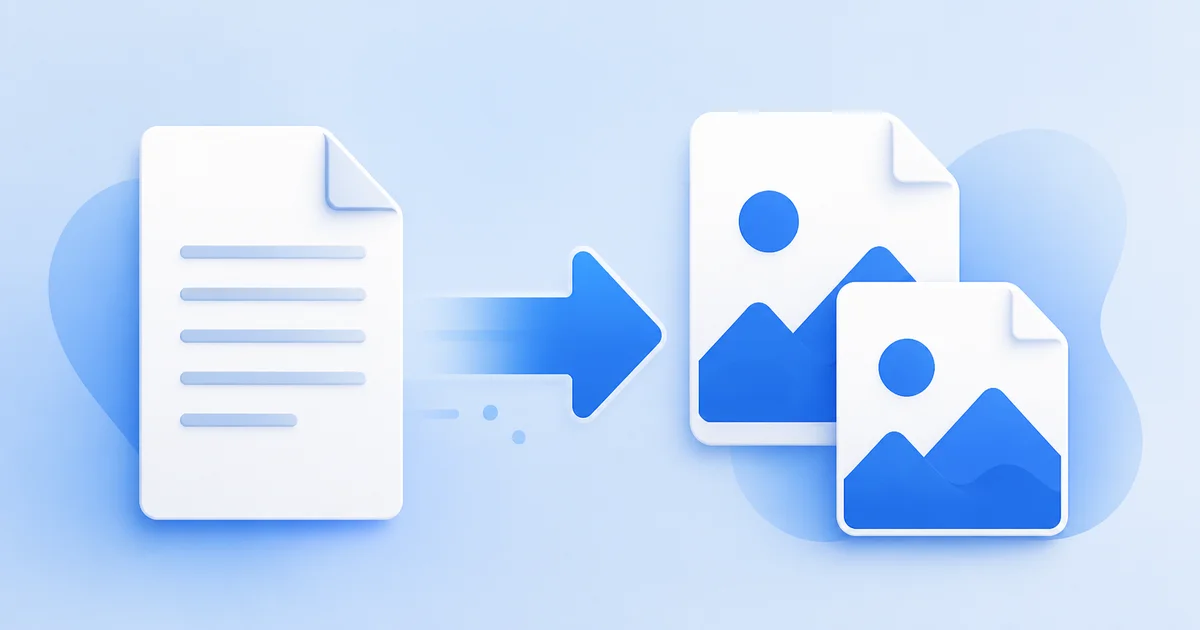
มีโอกาสหลายครั้งที่คุณต้องการ แปลง PDF เป็นรูปภาพ ไม่ว่าจะโพสต์ใน Instagram ส่งเอกสารผ่าน LINE ใส่ในสไลด์ PowerPoint หรือนำไปแก้ไขใน Canva — แต่ PDF ไม่สามารถอัปโหลดได้โดยตรงในหลายแพลตฟอร์ม เครื่องมือแปลง PDF เป็นรูปภาพ JPG PNG ของแปลงไฟล์.com ทำงานได้ทันทีในเบราว์เซอร์ โดยไม่ส่งไฟล์ออกไปนอกเครื่องเลยแม้แต่ไบต์เดียว
ทำไมต้องแปลง PDF เป็นรูปภาพ?
ไฟล์ PDF เหมาะสำหรับเอกสารที่ต้องพิมพ์หรือส่งอย่างเป็นทางการ แต่ รูปภาพ JPG/PNG ใช้งานได้กว้างกว่ามาก ในชีวิตประจำวัน:
- LINE, Messenger, WhatsApp ไม่รับไฟล์ PDF ในบางโหมด แต่รับรูปภาพได้เสมอ
- Instagram, Facebook, X (Twitter) โพสต์ PDF ตรงๆ ไม่ได้ ต้องแปลงเป็นภาพก่อน
- สไลด์ PowerPoint/Google Slides ใส่รูปได้ง่ายกว่าฝัง PDF
- Canva, Photoshop, GIMP แก้ไขรูปภาพได้ตรงๆ แต่แก้ PDF ต้องมีโปรแกรมพิเศษ
- แนบในแบบฟอร์ม/ใบสมัครออนไลน์ ที่รับเฉพาะ JPG/PNG เท่านั้น เช่น ระบบ HR ออนไลน์หลายเจ้า
วิธีแปลง PDF เป็นรูปภาพ 6 ขั้นตอน
ใช้เครื่องมือแปลง PDF เป็นรูปภาพ JPG PNG ของแปลงไฟล์.com ซึ่งทำงานในเบราว์เซอร์ ไม่ต้องอัปโหลดไฟล์ไปเซิร์ฟเวอร์ใดๆ:
- เปิดหน้าเครื่องมือ → คลิกที่ลิงก์ด้านบน หรือไปที่เมนู “เครื่องมือ PDF” บนหน้าแรก
- เลือกหรือลากไฟล์ PDF วางในกล่องรับไฟล์ รองรับ PDF ทุกเวอร์ชัน ทั้ง PDF/A และ PDF มาตรฐาน
- เลือกรูปแบบผลลัพธ์ — JPG สำหรับไฟล์เล็ก หรือ PNG สำหรับงานที่ต้องความคมชัดสูง
- เลือก DPI (ความละเอียด) ตามการใช้งาน — 150 DPI แนะนำสำหรับส่งออนไลน์ทั่วไป
- กดแปลง — รอสักครู่ ทุกอย่างประมวลผลในเบราว์เซอร์ของคุณด้วย pdf.js
- ดาวน์โหลดรูป — หน้าเดียวได้ไฟล์เดี่ยว หลายหน้าได้เป็นไฟล์ ZIP ให้แตกไฟล์ก่อนใช้งาน
⚡ ความเป็นส่วนตัว 100%: เครื่องมือใช้ pdf.js ที่ทำงาน client-side ทั้งหมด ไฟล์ PDF ของคุณไม่เคยออกจากเครื่องเลย (ที่มา: FreeCodeCamp, DEV Community)
JPG หรือ PNG เลือกแบบไหนดี?
| ข้อเปรียบเทียบ | JPG | PNG |
|---|---|---|
| ขนาดไฟล์ | เล็กกว่า (lossy compression) | ใหญ่กว่า (lossless) |
| ความคมชัดของข้อความ | ดีสำหรับรูปทั่วไป | คมชัดกว่า เหมาะตาราง/ข้อความ |
| พื้นหลังโปร่งใส | ไม่รองรับ | รองรับ (transparent background) |
| เหมาะกับ | รูปถ่าย, สไลด์, โซเชียล | เอกสารสำคัญ, ตาราง, ใบใบสมัคร |
| ขนาดโดยประมาณ (1 หน้า A4 ที่ 150 DPI) | ~200–500 KB | ~500 KB–1.5 MB |
แนะนำ: ถ้าไม่แน่ใจ เลือก JPG สำหรับใช้งานทั่วไป หรือ PNG ถ้าเอกสารมีข้อความหรือตารางที่ต้องการความคมชัดสูง
ความละเอียด DPI เลือกค่าไหนดี?
DPI (Dots Per Inch) คือจำนวนจุดต่อนิ้ว ซึ่งกำหนดความละเอียดของภาพที่ได้ ยิ่ง DPI สูง ภาพยิ่งคมชัด แต่ขนาดไฟล์ก็ใหญ่ขึ้นตาม:
| DPI | ขนาดภาพ A4 โดยประมาณ | เหมาะกับ |
|---|---|---|
| 72 DPI | ~595 × 842 px | ดูบนจอ/เว็บ ไฟล์เล็กที่สุด |
| 150 DPI | ~1,240 × 1,754 px | ส่งออนไลน์, LINE, โซเชียลมีเดีย (แนะนำ) |
| 300 DPI | ~2,480 × 3,508 px | พิมพ์คุณภาพสูง, ขยายภาพ |
⚠️ ข้อควรระวัง: การเพิ่ม DPI ไม่ได้เพิ่มความคมชัดถ้า PDF ต้นฉบับเบลออยู่แล้ว เพราะมันแค่ขยายพิกเซลที่มีอยู่ เลือก 150 DPI เป็นค่าเริ่มต้นที่ดีสำหรับใช้งานทั่วไป (ที่มา: PDFengine, pdfnite.com)
5 สถานการณ์ที่คนไทยใช้บ่อยที่สุด
1. โพสต์ใบประกาศนียบัตรใน Facebook/Instagram
ใบ Cert จากงานอบรม, MOOC, หรือหลักสูตรออนไลน์ มักได้เป็น PDF — แปลงเป็น JPG แล้วโพสต์ได้เลย ไม่ต้องถ่ายหน้าจอซึ่งทำให้ภาพแตกและมีข้อความอื่นติดมา
2. ส่งสัญญาเช่าหรือเอกสารอสังหาริมทรัพย์ผ่าน LINE
ตัวแทนอสังหาฯ มักส่ง PDF สัญญาเช่าบ้าน แต่ LINE บางเวอร์ชันเปิดยาก การแปลงเป็น JPG ทีละหน้าทำให้อีกฝ่ายดูได้ทันทีโดยไม่ต้องโหลดแอปพิเศษ
3. แนบใบเสร็จหรือสลิปเงินเดือนในแบบฟอร์มออนไลน์
ระบบ HR หรือสินเชื่อออนไลน์บางเจ้ารับเฉพาะ JPG/PNG ไม่รับ PDF การแปลงก่อนส่งช่วยให้กระบวนการผ่านได้เร็วโดยไม่ต้องโทรหาพนักงาน
4. ใส่หน้าเอกสารในสไลด์นำเสนอ
ตัดหน้าที่ต้องการจาก PDF แปลงเป็นรูป แล้ว Insert ลงใน Google Slides หรือ PowerPoint ได้ตรงๆ โดยไม่ต้องฝัง PDF ซึ่งบางครั้งแสดงผลพลาดเมื่อเปิดต่างเครื่อง
5. นำเอกสารไปแก้ไขใน Canva
อยากเพิ่มข้อความหรือโลโก้ลงบน PDF ที่ได้มา? แปลงเป็น PNG ก่อน แล้วลากเข้า Canva เพื่อแก้ไขได้เลย เหมาะสำหรับทำสื่อประชาสัมพันธ์หรือ customize เอกสาร
เคล็ดลับ 5 ข้อสำหรับผลลัพธ์ดีที่สุด
- ใช้ PNG ถ้าเอกสารมีข้อความเล็กมาก เพราะ PNG ไม่มีการบีบแบบ lossy จึงไม่มีขอบฟันเลื่อยรอบตัวอักษร
- PDF มีรหัสผ่าน → ปลดล็อกก่อน เครื่องมือไม่สามารถอ่าน PDF ที่มี encryption ได้ ต้องใช้เครื่องมือปลดล็อก PDF ก่อน
- ดาวน์โหลดเป็น ZIP แล้วแตกไฟล์ ถ้า PDF มีหลายหน้า ผลลัพธ์จะเป็น ZIP ที่บรรจุรูปทุกหน้าเป็นระเบียบตามลำดับ
- ตรวจ orientation ก่อนแชร์ PDF บางไฟล์บันทึก landscape ไว้ ตรวจรูปผลลัพธ์ก่อนส่งให้ถูกทิศทาง
- ลดขนาดไฟล์รูปภาพหลังแปลง ถ้าได้ PNG ใหญ่เกินไป ใช้เครื่องมือบีบอัดรูปภาพ ลดขนาดเพิ่มได้โดยไม่เบลอ
คำถามที่พบบ่อย
แปลง PDF เป็น JPG แล้วคุณภาพจะแย่ลงไหม?
ขึ้นอยู่กับ DPI ที่เลือก ที่ 150 DPI ขึ้นไปคุณภาพเพียงพอสำหรับใช้ออนไลน์ทั่วไป ถ้า PDF ต้นฉบับคมชัด ผลลัพธ์ก็คมชัด แต่ถ้า PDF ต้นฉบับสแกนมาและเบลออยู่แล้ว ผลลัพธ์ก็ยังเบลอ
แปลงได้กี่หน้าต่อครั้ง?
ไม่จำกัดจำนวนหน้า ขึ้นอยู่กับความสามารถของเบราว์เซอร์และ RAM ของเครื่อง PDF ขนาดใหญ่มากอาจใช้เวลานานหน่อย
ไฟล์ PDF ถูกส่งไปเซิร์ฟเวอร์ไหม?
ไม่เลย เครื่องมือใช้ pdf.js ประมวลผลในเบราว์เซอร์ทั้งหมด ไม่มีการอัปโหลด ปลอดภัยสำหรับเอกสารส่วนตัว เช่น สลิปเงินเดือน สัญญา หรือเอกสารราชการ
ต่างจากการถ่ายหน้าจอ (Screenshot) ยังไง?
Screenshot มักได้ภาพ 72–96 DPI ที่ชัดพอดูบนจอ แต่ใช้พิมพ์ไม่ได้และมักมีส่วน UI ของเบราว์เซอร์ติดมา การแปลงผ่านเครื่องมือนี้ได้ความละเอียดตามที่ตั้งไว้ สูงสุด 300 DPI และได้เฉพาะเนื้อหา PDF ล้วนๆ
PDF เป็น PNG ดีกว่า JPG ในเรื่องไหน?
PNG ดีกว่าเมื่อ: (1) เอกสารมีตารางและข้อความเล็ก, (2) ต้องการพื้นหลังโปร่งใสสำหรับนำไปใช้ต่อ, (3) จะนำไปแก้ไขต่อในโปรแกรมกราฟิก
ถ้าต้องการเฉพาะบางหน้า ต้องทำยังไง?
ใช้เครื่องมือแยกหน้า PDF ดึงเฉพาะหน้าที่ต้องการออกมาก่อน แล้วค่อยแปลงเป็นรูปภาพ จะได้ไฟล์ที่ตรงความต้องการและขนาดเล็กกว่าแปลงทั้งเล่ม
แปลง PDF เป็น GIF ได้ไหม?
เครื่องมือนี้รองรับ JPG และ PNG เป็นหลัก ถ้าต้องการ GIF แบบ animated ให้ใช้โปรแกรมเฉพาะทาง หรือแปลงเป็น JPG ก่อนแล้วนำไปรวมเป็น GIF ในขั้นตอนถัดไป
สรุป
แปลง PDF เป็นรูปภาพ ทำได้ง่ายๆ ผ่านเบราว์เซอร์โดยไม่ต้องติดตั้งโปรแกรมใดๆ เลือก JPG สำหรับใช้งานทั่วไปหรือ PNG สำหรับความคมชัดสูง ตั้ง DPI ที่ 150 สำหรับส่งออนไลน์ หรือ 300 ถ้าต้องพิมพ์
ลองใช้เครื่องมือแปลง PDF เป็นรูปภาพ JPG PNG ฟรี ได้เลยตอนนี้
หากไฟล์ PDF ใหญ่เกินไป อ่านวิธีลดขนาดไฟล์ PDF ก่อน หรือถ้าต้องการรวมหลายหน้าก่อนแปลง ดูวิธีรวมไฟล์ PDF และถ้าต้องการดึงเฉพาะบางหน้า ดูวิธีแยกหน้า PDF