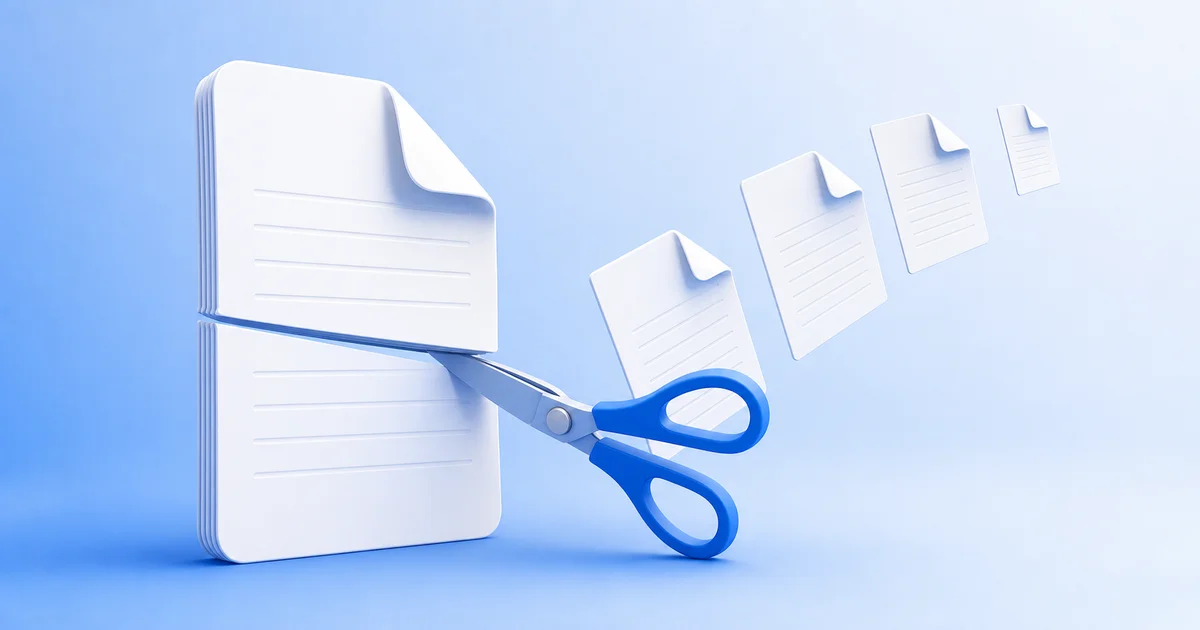
มีไฟล์ PDF หนา 50 หน้า แต่ต้องการแค่หน้า 3, 7 และ 12-15 เพื่อส่งอีเมลหรือแชร์ให้เพื่อนร่วมงาน? การแยกไฟล์ PDF ช่วยให้คุณดึงเฉพาะหน้าที่ต้องการออกมาเป็นไฟล์ใหม่ได้ภายในไม่กี่วินาที — ฟรี ไม่ต้องติดตั้งโปรแกรม ไม่ต้องส่งไฟล์ขึ้นเซิร์ฟเวอร์ และที่สำคัญ เอกสารยังคงคุณภาพเดิมทุกประการ
ทำไมต้องแยกไฟล์ PDF?
ในชีวิตการทำงานจริง มีหลายสถานการณ์ที่คุณมีเอกสาร PDF ขนาดใหญ่แต่ต้องการใช้เพียงบางส่วน เช่น
- Statement ธนาคารรายปี — ต้องการแค่เดือนมกราคมถึงมีนาคมเพื่อยื่นขอสินเชื่อ แต่ไฟล์ทั้งหมดมี 24 หน้า
- รายงานองค์กรหรือสัญญา — ต้องส่งเฉพาะหน้าลายเซ็นและเงื่อนไขให้ฝ่ายกฎหมาย ไม่ต้องการแนบข้อมูลลับทางการเงินทั้งฉบับ
- เอกสารราชการ — ตามระเบียบสำนักนายกรัฐมนตรีว่าด้วยงานสารบรรณ (ฉบับที่ 4) พ.ศ. 2564 กำหนดให้ส่งเอกสารเป็นไฟล์ PDF ผ่านอีเมล และแนะนำให้แยกไฟล์หากเอกสารมีจำนวนหน้ามาก เพื่อไม่ให้ไฟล์แนบมีขนาดเกินขีดจำกัด
- สไลด์นำเสนอ — แยกสไลด์เฉพาะหัวข้อที่จะพูดในวันนี้ออกจากเดคทั้งหมด
- ใบเสร็จและใบกำกับภาษี — ดึงเฉพาะใบกำกับที่ต้องการแนบในระบบบัญชีโดยไม่ต้องแนบเอกสารไม่เกี่ยวข้องทั้งฉบับ
ในทุกกรณีข้างต้น การแยกไฟล์ PDF ทำให้คุณควบคุมข้อมูลที่แชร์ได้แม่นยำขึ้น ลดขนาดไฟล์แนบ และปกป้องความเป็นส่วนตัวของข้อมูลที่ไม่ต้องการเปิดเผย
แยกไฟล์ PDF ทำงานยังไง ทำไมถึงปลอดภัย?
เครื่องมือแยกหน้า PDFบน แปลงไฟล์.com ใช้ไลบรารี pdf-lib ซึ่งทำงานบนเบราว์เซอร์โดยตรง กระบวนการทั้งหมดเกิดขึ้นในเครื่องของคุณเอง ไม่มีการอัปโหลดไฟล์ไปยังเซิร์ฟเวอร์ใด
ขั้นตอนที่เกิดขึ้นภายใต้ฝาครอบ ได้แก่
- เบราว์เซอร์อ่านไฟล์ PDF ผ่าน FileReader API เข้าสู่หน่วยความจำในรูปแบบ ArrayBuffer
- pdf-lib แยกวิเคราะห์โครงสร้างเอกสาร นับจำนวนหน้า และอ่านข้อมูลเมตาดาต้า
- เมื่อคุณระบุหน้าที่ต้องการ ไลบรารีสร้างเอกสาร PDF ใหม่และคัดลอกเฉพาะหน้าที่เลือก พร้อมฟอนต์ รูปภาพ และการจัดวางหน้าทั้งหมด
- ไฟล์ผลลัพธ์ถูกสร้างเป็น Blob ใน RAM แล้วดาวน์โหลดลงเครื่องโดยตรง
ผลลัพธ์: เอกสารต้นฉบับไม่ถูกแก้ไข ไฟล์ PDF ใหม่มีเฉพาะหน้าที่คุณเลือก คุณภาพเหมือนเดิมทุกประการ และข้อมูลของคุณไม่เคยออกจากเครื่อง
วิธีแยกไฟล์ PDF บน แปลงไฟล์.com ทีละขั้นตอน
ไปที่ เครื่องมือแยกหน้า PDF แล้วทำตามขั้นตอนนี้
- เลือกไฟล์ — คลิกปุ่ม “เลือกไฟล์ PDF” หรือลากและวางไฟล์ลงในพื้นที่อัปโหลด รองรับ PDF ทุกเวอร์ชัน
- ระบุหน้าที่ต้องการ — พิมพ์หมายเลขหน้าในช่องที่กำหนด (ดูรูปแบบการระบุหน้าในหัวข้อถัดไป)
- คลิก “แยกไฟล์ PDF” — เครื่องมือจะประมวลผลในเบราว์เซอร์และเตรียมไฟล์ใหม่
- ดาวน์โหลด — ถ้าเลือกแค่หน้าเดียวหรือช่วงเดียว คุณจะได้ไฟล์ PDF เดี่ยว หากเลือกหลายส่วน อาจได้เป็นไฟล์ ZIP ที่รวม PDF ย่อยไว้
วิธีระบุหน้าที่ต้องการ
เครื่องมือแยก PDF รองรับการระบุหน้าหลายรูปแบบ ให้คุณยืดหยุ่นในการเลือก
| รูปแบบ | ตัวอย่าง | ความหมาย |
|---|---|---|
| หน้าเดี่ยว | 3 |
ดึงเฉพาะหน้า 3 หน้าเดียว |
| ช่วงหน้า | 2-5 |
ดึงหน้า 2, 3, 4 และ 5 |
| หน้าไม่ต่อเนื่อง | 1,3,7 |
ดึงหน้า 1, 3 และ 7 |
| ผสม | 1,3,7-10,15 |
ดึงหน้า 1, 3, 7 ถึง 10 และ 15 |
เคล็ดลับ: ถ้าไม่แน่ใจว่าเนื้อหาที่ต้องการอยู่หน้าไหน ให้เปิด PDF ด้วย Adobe Acrobat Reader หรือ Chrome แล้วดูตัวเลขหน้าที่มุมล่าง จดไว้ก่อนมาใช้เครื่องมือ
ข้อควรรู้ก่อนแยกไฟล์ PDF
PDF ที่มีรหัสผ่านต้องปลดล็อกก่อน
ถ้าไฟล์ PDF ของคุณมีรหัสผ่านป้องกันการแก้ไข เครื่องมือแยก PDF จะยังไม่สามารถทำงานได้ตามปกติ เพราะ pdf-lib จำเป็นต้องเข้าถึงโครงสร้างภายในเอกสาร วิธีแก้คือปลดล็อค PDFก่อน แล้วค่อยนำไฟล์ที่ปลดล็อคแล้วมาแยกหน้า
ฟอนต์และรูปภาพยังคงอยู่ครบถ้วน
การแยกหน้าด้วย pdf-lib จะคัดลอกทรัพยากรทั้งหมดที่หน้านั้นใช้งาน ไม่ว่าจะเป็นฟอนต์ รูปภาพ สี หรือการจัดวางเลย์เอาต์ — ไฟล์ PDF ที่ได้จึงมีหน้าตาเหมือนต้นฉบับทุกประการ ไม่เบลอ ไม่แตก ไม่เสียการจัดรูปแบบ
ขนาดไฟล์อาจไม่ได้เล็กลงตามสัดส่วนเสมอไป
ถ้า PDF ต้นฉบับมีรูปภาพความละเอียดสูงหรือฟอนต์ขนาดใหญ่ที่ Embed ไว้ ฟอนต์นั้นอาจถูกรวมไปในไฟล์ใหม่ด้วย แม้จะมีเพียงหน้าเดียว ทำให้ขนาดไฟล์ที่ได้ไม่ได้เล็กกว่าที่คาดไว้มาก หากต้องการลดขนาดเพิ่มเติม ลองใช้ เครื่องมือบีบอัด PDF หลังจากแยกหน้าแล้ว
ไฟล์ต้นฉบับไม่ถูกลบหรือแก้ไข
เครื่องมือบน แปลงไฟล์.com ทำงานบนสำเนาในหน่วยความจำ ไม่แตะต้องไฟล์ต้นฉบับในคอมพิวเตอร์ของคุณ คุณสามารถใช้งานไฟล์เดิมได้ตามปกติหลังจากแยกหน้าเสร็จแล้ว
แยก PDF กับลบหน้า PDF ต่างกันอย่างไร?
หลายคนสับสนระหว่างสองฟีเจอร์นี้
- แยกไฟล์ PDF — สร้างไฟล์ PDF ใหม่จากหน้าที่เลือก ไฟล์ต้นฉบับยังครบถ้วน ใช้เมื่อต้องการดึงส่วนหนึ่งออกมาแชร์โดยไม่แก้ไขเอกสารเดิม
- ลบหน้า PDF — ลบหน้าที่ไม่ต้องการออกจากเอกสาร ไฟล์ที่ได้คือเอกสารเดิมที่ขาดหน้าที่ถูกลบไป ใช้เมื่อต้องการแก้ไขเอกสารหลักให้กระชับขึ้น
กรณีที่ต้องการ “เอาบางหน้าออก แล้วเก็บส่วนที่เหลือ” ให้ใช้ฟีเจอร์ลบหน้า ส่วนกรณีที่ต้องการ “ดึงบางหน้าออกมาเป็นไฟล์ใหม่” ให้ใช้ฟีเจอร์แยกไฟล์
เปรียบเทียบ: แยกไฟล์ PDF กับรวมไฟล์ PDF
ถ้าแยกไฟล์ PDFคือการ “หั่น” เอกสารออกเป็นชิ้นเล็กลง ฟีเจอร์ รวมไฟล์ PDFก็คือการ “เย็บ” ไฟล์หลายไฟล์เข้าด้วยกัน ทั้งสองฟีเจอร์เป็นคู่ตรงข้ามที่ใช้งานได้บนแปลงไฟล์.com เช่นกัน
ตัวอย่างการใช้งานร่วมกัน: แยก PDF รายงานประจำปีออกเป็นรายไตรมาส → แต่ละไตรมาสยังต้องการหน้าปกและหน้าสรุปร่วมกัน → ใช้รวมไฟล์ PDF นำหน้าร่วมนั้นมาต่อกับส่วนของแต่ละไตรมาส
คำถามที่พบบ่อย (FAQ)
แยกไฟล์ PDF ฟรีจริงไหม? มีจำกัดจำนวนครั้งไหม?
เครื่องมือบนแปลงไฟล์.com ใช้งานได้ฟรีไม่จำกัดครั้ง เพราะประมวลผลในเบราว์เซอร์โดยไม่ใช้ทรัพยากรเซิร์ฟเวอร์ คุณสามารถแยกหน้า PDF ได้ตราบเท่าที่ต้องการโดยไม่ต้องสมัครสมาชิกหรือจ่ายเงิน
แยกไฟล์ PDF ปลอดภัยไหม ใครจะเห็นเอกสารฉันได้บ้าง?
ไม่มีใครเห็นเอกสารของคุณ เพราะไฟล์ไม่เคยถูกส่งออกจากเครื่อง การประมวลผลทั้งหมดเกิดขึ้นใน RAM ของคอมพิวเตอร์หรือสมาร์ตโฟนคุณเอง ทำให้เหมาะกับเอกสารลับทางการค้า เอกสารส่วนตัว หรือข้อมูลทางการเงินที่ไม่ต้องการให้ผู้อื่นเข้าถึง
PDF สแกน (ภาพถ่ายเอกสาร) แยกหน้าได้ไหม?
ได้เลย PDF สแกนก็คือ PDF ที่มีรูปภาพเป็นเนื้อหาหน้า ซึ่ง pdf-lib จัดการได้เหมือนกัน หน้าที่แยกออกมาจะยังคงรูปภาพสแกนครบถ้วน เพียงแต่ถ้าต้องการค้นหาข้อความหรือคัดลอกข้อความจาก PDF สแกน อาจต้องใช้เครื่องมือ OCR เพิ่มเติมต่างหาก
ไฟล์ PDF ขนาดใหญ่มาก แยกได้ไหม?
ขีดจำกัดขึ้นอยู่กับ RAM ของอุปกรณ์คุณ เพราะไฟล์ถูกโหลดเข้าหน่วยความจำทั้งหมดก่อนประมวลผล โดยทั่วไปเครื่องที่มี RAM 4GB ขึ้นไปสามารถจัดการ PDF ขนาด 100-200MB ได้สบาย ถ้าไฟล์ใหญ่มากและต้องการแยกหน้าหลายชุด อาจลองบีบอัดไฟล์ก่อนเพื่อให้ทำงานเร็วขึ้น
ไม่รู้ว่าเนื้อหาอยู่หน้าไหน จะรู้ได้ยังไง?
เปิดไฟล์ PDF ด้วย Chrome (ลากไฟล์วางในแถบ URL) หรือ Adobe Acrobat Reader แล้วเลื่อนหาเนื้อหาที่ต้องการ ดูตัวเลขหน้าที่แสดงในแถบด้านล่างหรือแถบด้านข้าง จดหมายเลขไว้ แล้วกรอกในช่อง “ระบุหน้า” ของเครื่องมือ
ไม่ว่าจะต้องส่งใบแจ้งยอดเฉพาะช่วงเดือน ดึงหน้าสัญญาที่สำคัญ หรือแบ่งรายงานยาวๆ ออกเป็นส่วนย่อย การแยกไฟล์ PDF บน แปลงไฟล์.com ทำให้คุณจัดการเอกสารได้อย่างแม่นยำโดยไม่เสียเงินและไม่เสี่ยงข้อมูลรั่ว ลองใช้งานได้เลยที่ แยกหน้า PDF ออนไลน์ฟรี — ผลลัพธ์อยู่ในมือคุณภายในไม่กี่วินาที
ถ้าต้องการจัดการ PDF เพิ่มเติม ลองดู รวมไฟล์ PDF หรือ บีบอัด PDF เพื่อลดขนาดไฟล์ก่อนส่ง