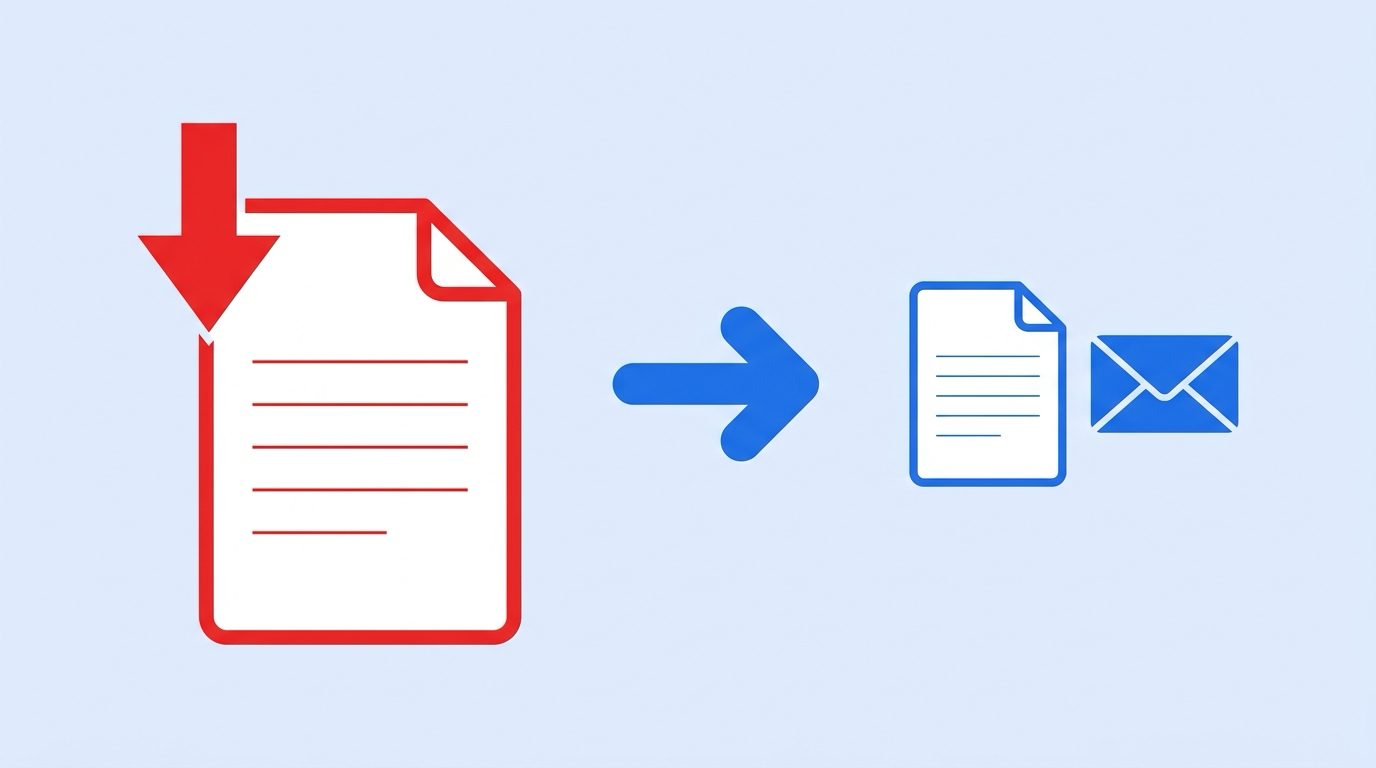
เจอปัญหา “ไฟล์แนบมีขนาดใหญ่เกินไป” เวลาจะส่งไฟล์ PDF ทางอีเมลใช่ไหม? ข่าวดีคือ การลดขนาดไฟล์ PDF ทำได้ในไม่กี่วินาที ไม่ต้องลงโปรแกรม และถ้าทำถูกวิธี ไฟล์จะเล็กลงได้ 50–80% โดยที่ตัวหนังสือและรูปยังคมชัดไม่เบลอ บทความนี้จะสรุปให้ครบว่าทำไมไฟล์ PDF ถึงใหญ่ ลดขนาดยังไงให้พอส่งอีเมลได้ และจุดไหนที่ต้องระวังไม่ให้ภาพแตก
ไฟล์ PDF ต้องเล็กแค่ไหนถึงส่งอีเมลได้?
ก่อนจะลดขนาด ต้องรู้ก่อนว่า “เพดาน” ของแต่ละบริการอีเมลอยู่ที่เท่าไร เพราะแต่ละเจ้าไม่เท่ากัน และตัวเลขที่ใช้ได้จริงมักน้อยกว่าที่โฆษณาไว้เล็กน้อย ตารางนี้สรุปขนาดไฟล์แนบสูงสุดของบริการยอดนิยม (ข้อมูลปี 2026):
| บริการอีเมล | ขนาดไฟล์แนบสูงสุด (ส่ง) | หมายเหตุ |
|---|---|---|
| Gmail (บัญชีทั่วไป) | 25 MB | รับได้สูงสุด 50 MB; ถ้าเกินจะเปลี่ยนเป็นลิงก์ Google Drive ให้อัตโนมัติ |
| Outlook.com / อีเมลทั่วไป | 20 MB | เว็บแอปจะชวนให้ส่งผ่าน OneDrive แทนถ้าไฟล์ใหญ่เกิน |
| Outlook แบบองค์กร (Exchange) | 10 MB (ค่าเริ่มต้น) | ผู้ดูแลระบบอาจตั้งค่าต่างจากนี้ |
| Gmail องค์กร (Enterprise Plus) | 50 MB | เพิ่งอัปเดตเพิ่มเพดานในปี 2026 |
จุดที่หลายคนพลาด: ก่อนส่ง อีเมลจะแปลงไฟล์แนบเป็นรหัสข้อความ (Base64) ซึ่งทำให้ขนาดพองขึ้นอีกราว 33% นั่นแปลว่าไฟล์ 25 MB ตามป้าย จริงๆ แล้วควรมีขนาดไม่เกินราว 18–20 MB ถึงจะแนบผ่านชัวร์ๆ ดังนั้นถ้าจะส่งทาง Gmail ให้ตั้งเป้าทำไฟล์ให้เหลือ ต่ำกว่า 18 MB ไว้ก่อนจะปลอดภัยที่สุด
ทำไมไฟล์ PDF ถึงใหญ่เกินคาด?
PDF ที่เป็นตัวหนังสือล้วนๆ มักมีขนาดแค่ไม่กี่ร้อย KB แต่พอไฟล์พุ่งไปหลายสิบ MB มักมาจากสาเหตุเหล่านี้:
- รูปภาพความละเอียดสูง — สาเหตุอันดับหนึ่ง รูปถ่ายหรือภาพสแกนที่ความละเอียดสูงเกินจำเป็นกินพื้นที่มหาศาล
- เอกสารสแกนที่บันทึกเป็นรูป — ถ้าคุณสแกนเอกสารแล้วเซฟเป็น PDF ทุกหน้าจะกลายเป็นรูปภาพ ไม่ใช่ตัวอักษร ทำให้ไฟล์ใหญ่กว่าปกติมาก
- ฟอนต์ที่ฝังมาในไฟล์ — PDF มักฝังฟอนต์ไว้เพื่อรักษาหน้าตาเอกสาร แต่ฟอนต์แต่ละตัวเพิ่มขนาดได้ 50–200 KB โดยเฉพาะถ้ามีหลายฟอนต์
- ข้อมูลซ่อนที่ไม่ได้ใช้ — ประวัติการแก้ไข ภาพตัวอย่างย่อ และข้อมูลจากโปรแกรมที่สร้างไฟล์ ล้วนถูกเก็บไว้ในไฟล์โดยที่เราไม่เห็น
วิธีลดขนาดไฟล์ PDF แบบง่ายที่สุด (ไม่ต้องลงโปรแกรม)
วิธีที่เร็วและปลอดภัยที่สุดคือใช้เครื่องมือออนไลน์ ทำได้ทั้งบนคอมและมือถือ ไม่ต้องติดตั้งอะไร:
- เปิดเครื่องมือ ลดขนาดไฟล์ PDF (บีบอัด PDF) ของแปลงไฟล์.com
- ลากไฟล์ PDF มาวาง หรือกดเลือกไฟล์จากเครื่อง
- รอสักครู่ให้ระบบบีบอัด แล้วกดดาวน์โหลดไฟล์ที่เล็กลง
- เช็กขนาดไฟล์ใหม่ ถ้าต่ำกว่าเพดานอีเมลแล้วก็แนบส่งได้เลย
ข้อดีของเครื่องมือบีบอัด PDF บนแปลงไฟล์.com คือ ทำงานในเบราว์เซอร์ของคุณเอง ไม่ต้องอัปโหลดไฟล์ขึ้นเซิร์ฟเวอร์ ปลอดภัย และฟรี 100% เอกสารสำคัญอย่างสัญญา ใบเสร็จ หรือเอกสารราชการจึงไม่หลุดออกไปไหน เพราะไฟล์ไม่เคยออกจากเครื่องของคุณเลย
เบื้องหลัง: การบีบอัดทำให้ไฟล์เล็กลงได้ยังไง
เครื่องมือบีบอัด PDF ไม่ได้แค่ “ย่อ” ไฟล์มั่วๆ แต่ใช้หลายเทคนิคร่วมกันเพื่อลดขนาดโดยรักษาหน้าตาเอกสารไว้:
- ลดความละเอียดรูป (Downsampling) — ปรับรูปความละเอียดสูงให้เหลือพอดีกับการดูบนหน้าจอ เช่น ลดจาก 300 DPI เหลือ 150 DPI ช่วยลดขนาดรูปได้ถึง 75% โดยตาแทบมองไม่เห็นความต่างบนจอ
- ตัดฟอนต์ส่วนเกิน (Font Subsetting) — ถ้าไฟล์ฝังฟอนต์เต็มชุดแต่ใช้จริงแค่ไม่กี่ตัว ระบบจะเก็บเฉพาะตัวอักษรที่ใช้ ทิ้งที่เหลือ
- ล้างข้อมูลซ่อน — ลบประวัติการแก้ไขและข้อมูลที่ไม่จำเป็น ช่วยลดขนาดได้อีก 5–15% โดยไม่กระทบภาพที่เห็น
ลดยังไงไม่ให้ไฟล์เบลอ? เข้าใจเรื่อง DPI ก่อน
ความกังวลอันดับหนึ่งของคนบีบอัด PDF คือกลัวไฟล์เบลอ ตัวหนังสือแตก จริงๆ แล้วกุญแจอยู่ที่ค่า DPI (จุดต่อนิ้ว = ความละเอียดของรูป) ยิ่งค่าสูงยิ่งคมแต่ไฟล์ยิ่งใหญ่ เคล็ดลับคือเลือกให้เหมาะกับการใช้งาน:
| ใช้งานแบบไหน | DPI ที่แนะนำ | ผลลัพธ์ |
|---|---|---|
| อ่านบนจอ / แนบอีเมล | 150 DPI | คมชัดพอดี ไฟล์เล็ก — ตัวเลือกที่คุ้มที่สุด |
| ดูบนเว็บอย่างเดียว | 72 DPI | ไฟล์เล็กมาก เหมาะกับรูปที่ไม่เน้นรายละเอียด |
| สั่งพิมพ์ / งานพิมพ์คุณภาพ | 300 DPI | คมที่สุด แต่ไฟล์ใหญ่ ควรเก็บไว้เฉพาะไฟล์ที่จะพิมพ์จริง |
สรุปง่ายๆ คือ ถ้าไฟล์นี้แค่ส่งให้คนอื่นอ่านหรือกรอกเอกสารทางอีเมล การบีบอัดระดับ 150 DPI จะทำให้ไฟล์เล็กลงมากโดยยังคมชัด ไม่มีปัญหาเบลอ แต่ถ้าไฟล์นั้นต้องเอาไปพิมพ์เป็นเล่ม เช่น โบรชัวร์หรือรูปงานศิลป์ ให้เก็บไฟล์ต้นฉบับความละเอียดสูงไว้อีกก๊อปปี้ แล้วบีบอัดเฉพาะก๊อปปี้ที่จะส่งอีเมล
เทคนิคเสริมเมื่อบีบอัดแล้วยังใหญ่อยู่
ถ้าบีบอัดแล้วไฟล์ยังเกินเพดานอีเมล ลองใช้วิธีเหล่านี้ประกอบ:
- ลบหน้าที่ไม่จำเป็นออก — บางทีเราแค่ต้องการส่งไม่กี่หน้า ไม่ต้องส่งทั้งเล่ม ใช้เครื่องมือ แยกหน้า PDF ดึงเฉพาะหน้าที่ต้องการออกมา ไฟล์จะเล็กลงทันที
- แยกเป็นหลายไฟล์แล้วส่งหลายรอบ — ถ้าจำเป็นต้องส่งทุกหน้าแต่ไฟล์ใหญ่มาก แบ่งเป็น 2–3 ไฟล์แล้วส่งแยกฉบับ
- บีบอัดรูปก่อนใส่ลง PDF — ถ้าคุณเป็นคนสร้าง PDF เอง ลอง บีบอัดรูปภาพ ให้เล็กลงก่อนแล้วค่อยรวมเป็น PDF ต้นทางเล็ก ปลายทางก็เล็กตาม
- ส่งเป็นลิงก์แทนไฟล์แนบ — ถ้าไฟล์ใหญ่จริงๆ อัปขึ้น Google Drive, OneDrive หรือ Dropbox แล้วส่งลิงก์ให้ผู้รับ วิธีนี้ผู้รับได้ไฟล์เต็มคุณภาพและไม่ติดเพดานขนาดไฟล์เลย
อยากรู้จักไฟล์ PDF ให้ลึกขึ้นว่ามันทำงานยังไง เปิดสร้างแปลงได้ด้วยวิธีไหนบ้าง อ่านต่อได้ที่ PDF คืออะไร? รู้จักไฟล์ PDF พร้อมวิธีเปิด สร้าง และแปลง และถ้าอยากเข้าใจเรื่องการบีบอัดไฟล์ภาพซึ่งเป็นหัวใจของขนาดไฟล์ PDF ลองอ่าน ไฟล์ WebP คืออะไร? และวิธีแปลงเป็น JPG/PNG เพิ่มเติม
คำถามที่พบบ่อย (FAQ)
บีบอัด PDF แล้วคุณภาพจะเสียไหม?
ขึ้นอยู่กับระดับการบีบอัด ถ้าบีบอัดระดับปกติ (ราว 150 DPI) สำหรับดูบนจอหรือส่งอีเมล คุณภาพแทบไม่ต่างจากต้นฉบับ ตาคนทั่วไปมองไม่ออก แต่ถ้าบีบอัดหนักมากเพื่อไฟล์เล็กสุดๆ รูปอาจเริ่มเบลอ ทางที่ดีคือบีบอัดพอประมาณและเช็กผลลัพธ์ก่อนส่ง
ลดขนาดไฟล์ PDF ฟรีจริงไหม ต้องสมัครสมาชิกหรือเปล่า?
เครื่องมือบีบอัด PDF ของแปลงไฟล์.com ใช้ฟรี 100% ไม่ต้องสมัครสมาชิก ไม่มีลายน้ำ และทำงานในเบราว์เซอร์โดยไม่ต้องอัปโหลดไฟล์ขึ้นเซิร์ฟเวอร์ จึงปลอดภัยกับเอกสารส่วนตัว
ทำไมบีบอัดแล้วไฟล์ไม่เล็กลงเลย?
ถ้าไฟล์ PDF ของคุณเป็นตัวหนังสือล้วนอยู่แล้วและไม่มีรูปความละเอียดสูง ไฟล์ก็เล็กอยู่แล้วตั้งแต่แรก จึงบีบได้ไม่มาก การบีบอัดจะเห็นผลชัดที่สุดกับไฟล์ที่มีรูปเยอะหรือเป็นเอกสารสแกน
ส่งไฟล์ PDF ทาง Gmail ได้ขนาดสูงสุดเท่าไร?
Gmail บัญชีทั่วไปจำกัดไฟล์แนบที่ส่งได้ 25 MB แต่เพราะการเข้ารหัสก่อนส่งทำให้ขนาดพองขึ้นราว 33% จึงควรทำไฟล์ให้เหลือต่ำกว่า 18–20 MB เพื่อความชัวร์ ถ้าเกินกว่านั้น Gmail จะเปลี่ยนไฟล์เป็นลิงก์ Google Drive ให้อัตโนมัติ
บีบอัด PDF บนมือถือได้ไหม?
ได้ เครื่องมือออนไลน์ทำงานผ่านเบราว์เซอร์บนมือถือได้เลย ทั้ง iPhone และ Android เพียงเปิดเว็บ เลือกไฟล์ PDF ที่บันทึกไว้ในเครื่อง แล้วกดบีบอัด ก็ดาวน์โหลดไฟล์ใหม่ได้ทันที ไม่ต้องลงแอปเพิ่ม
ลดขนาด PDF กับบีบอัด PDF ต่างกันไหม?
เป็นคำเดียวกัน เรียกได้ทั้ง “ลดขนาดไฟล์ PDF”, “บีบอัด PDF” หรือ “compress PDF” ทั้งหมดหมายถึงการทำให้ไฟล์ PDF มีขนาดเล็กลงเพื่อให้ส่งหรือเก็บได้ง่ายขึ้น
สรุป
การส่งไฟล์ PDF ไม่ได้เพราะใหญ่เกินไปเป็นปัญหาที่แก้ได้ง่ายมาก แค่รู้เพดานของอีเมลที่ใช้ (Gmail 25 MB, Outlook 20 MB) แล้วบีบอัดไฟล์ให้ต่ำกว่านั้น โดยเลือกระดับ 150 DPI ที่คมชัดพอสำหรับหน้าจอและไม่ทำให้ไฟล์เบลอ ถ้ายังใหญ่อยู่ก็ลบหน้าที่ไม่จำเป็นหรือส่งเป็นลิงก์แทน ลองลดขนาดไฟล์ PDF ของคุณฟรีได้เลยที่ เครื่องมือบีบอัด PDF ของแปลงไฟล์.com — ทำงานในเบราว์เซอร์ ไม่ต้องอัปโหลดไฟล์ ปลอดภัย และฟรี 100%