
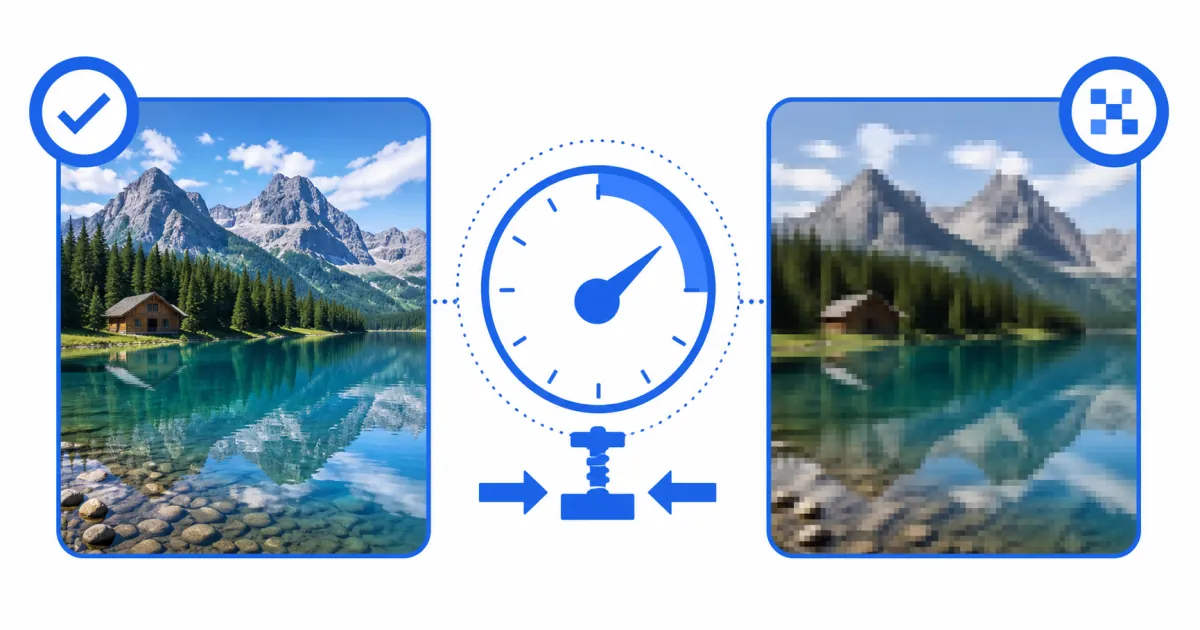
รูปที่บีบอัดรูปภาพแล้วเบลอเป็นปัญหาที่หลายคนเจอ สาเหตุอาจมาจากการตั้งค่า Quality ต่ำเกินไป การบีบอัดซ้ำ หรือการย่อแล้วขยายภาพกลับ บทความนี้อธิบายวิธีเลือกค่าที่เหมาะกับงาน พร้อมวิธีเทียบภาพก่อนใช้จริง เพื่อให้ไฟล์เล็กลงโดยยังรักษารายละเอียดที่จำเป็น
ทำไมรูปถึงเบลอหลังบีบอัด?
ไฟล์ JPG/JPEG ใช้วิธีบีบอัดแบบ lossy (สูญเสียข้อมูล) โดยแบ่งรูปออกเป็นบล็อก 8×8 พิกเซล แล้วลดรายละเอียดในแต่ละบล็อกด้วยสมการทางคณิตศาสตร์ที่เรียกว่า DCT (Discrete Cosine Transform) เมื่อตั้งค่า Quality ต่ำมากเกินไป บล็อก 8×8 จะเห็นชัดขึ้น ทำให้เกิดสิ่งที่เรียกว่า Compression Artifact มี 3 แบบหลัก:
- Blocking — เห็นเป็นช่องสี่เหลี่ยมขรุขระบนพื้นที่ที่ควรเรียบ เช่น ท้องฟ้าหรือพื้นหลังสีเดียว
- Blurring — ขอบเส้นและรายละเอียดละเอียดเริ่มพร่า ดูไม่คม
- Banding — การไล่โทนสี (gradient) ที่ควรเนียนกลายเป็นขั้นบันได
เมื่อรู้สาเหตุแล้ว วิธีแก้คือ “ตั้งค่า Quality ให้ถูกจุด” ไม่ใช่ตั้งต่ำสุดเพื่อให้ไฟล์เล็กสุด
Lossy กับ Lossless ต่างกันอย่างไร?
| Lossy | Lossless | |
|---|---|---|
| ตัวอย่างฟอร์แมต | JPG, WebP (lossy mode) | PNG, WebP (lossless mode) |
| ขนาดไฟล์ | เล็กกว่ามาก | ใหญ่กว่า |
| คุณภาพ | สูญเสียข้อมูลบางส่วนถาวร | ทุก pixel ครบ 100% |
| เหมาะกับ | รูปถ่าย, เนื้อหาเว็บ | โลโก้, ภาพที่ต้องการความแม่น |
ข้อสำคัญ: PNG ไม่มีการสูญเสีย แต่ไม่ได้แปลว่าดีกว่าเสมอ ไฟล์ PNG ของรูปถ่ายจะใหญ่กว่า JPG หลายเท่า สำหรับรูปถ่ายและภาพเว็บทั่วไป JPG หรือ WebP ที่ตั้งค่าถูกต้องคือตัวเลือกที่ดีกว่า อ่านเพิ่มเติมว่าไฟล์ JPG คืออะไรและทำงานอย่างไร
ควรตั้งค่า Quality เท่าไร?
นี่คือหัวใจของเรื่อง ค่า Quality ที่ถูกต้องขึ้นอยู่กับว่าจะเอาไปใช้ทำอะไร:
| การใช้งาน | จุดเริ่มทดสอบ | สิ่งที่ควรเช็ก |
|---|---|---|
| รูปบนเว็บ/โซเชียล | ประมาณ 75–85 หากเครื่องมือใช้สเกล 0–100 | เทียบขอบตัวอักษร ใบหน้า และพื้นที่ไล่สี ก่อนเลือกไฟล์ |
| ส่งอีเมลหรือ LINE | เริ่มจากระดับกลาง และย่อความกว้างภาพเท่าที่จำเป็น | อ่านรายละเอียดสำคัญได้ครบและไฟล์ไม่เกินข้อจำกัดของบริการ |
| พิมพ์/งานกราฟิก | ใช้คุณภาพสูงหรือไฟล์ต้นฉบับ | ทดลองพิมพ์จริง เพราะความละเอียดและขนาดงานมีผล |
| เก็บต้นฉบับ | เก็บไฟล์ต้นฉบับแยกไว้เสมอ | อย่าบันทึกทับด้วยไฟล์ที่ผ่านการบีบอัดแล้ว |
ไม่มีค่าเดียวที่เหมาะกับทุกรูป ตัวเลข 80 เป็นเพียงจุดเริ่มทดสอบที่ใช้ได้บ่อยกับรูปถ่ายสำหรับเว็บ ไม่ใช่ค่ารับประกัน ภาพที่มีตัวอักษร เส้นบาง หรือการไล่สีอาจเห็นรอยบีบอัดเร็วกว่ารูปทั่วไป จึงควรดูภาพก่อน–หลังที่ขนาดใช้งานจริง และเลือกค่าต่ำสุดที่ยังดูดีสำหรับงานนั้น
ข้อผิดพลาดที่ทำให้รูปเบลอโดยไม่รู้ตัว
1. บีบอัดซ้ำหลายรอบ
นี่คือสาเหตุที่พบบ่อยที่สุด เมื่อเปิดไฟล์ JPG ที่เคยบีบอัดแล้ว แก้ไขเล็กน้อย แล้วบันทึกทับในฐานะ JPG อีกครั้ง — โปรแกรมจะ บีบอัดซ้ำบนไฟล์ที่สูญเสียข้อมูลไปแล้ว Artifact จากรอบแรกยังอยู่ แล้วก็เกิด Artifact ใหม่จากรอบที่สอง ทำซ้ำ 5–10 รอบ คุณภาพจะร่วงชัดเจน
วิธีแก้: เก็บต้นฉบับไว้เสมอ (PNG หรือ JPG คุณภาพสูงที่ไม่เคยแก้ไข) แล้วบีบอัดจากต้นฉบับในทีเดียว
2. ย่อขนาดรูปแล้วขยายใหม่
การนำรูป 500×500 px มาขยายเป็น 1,500×1,500 px จะทำให้เบลอทันที เพราะโปรแกรมต้องเดา (interpolate) สีของ pixel ที่ไม่มีข้อมูลจริง ควรลดขนาดรูปเท่านั้น อย่าขยายขึ้น ถ้าต้องการรูปใหญ่ขึ้น ให้ใช้ต้นฉบับที่ความละเอียดสูงกว่า
3. ตั้งค่า Quality โดยใช้ตัวเลขผิดสเกล
เครื่องมือแต่ละตัวอาจใช้สเกลและตัวเข้ารหัสต่างกัน จึงไม่ควรเทียบตัวเลขตรงๆ ระหว่างโปรแกรม ตัวอย่างเช่น หน้าบันทึก JPEG แบบดั้งเดิมของ Adobe Photoshop มีช่วง 0–12 ขณะที่หน้าส่งออกบางแบบใช้ช่วง 1–100 ค่า 8 ในหน้าหนึ่งจึงไม่จำเป็นต้องให้ผลเหมือน 80 ในอีกหน้าหนึ่ง วิธีที่แม่นกว่าคือดูภาพและขนาดไฟล์ที่ได้จริง
วิธีบีบอัดรูปภาพออนไลน์ ฟรี ไม่เบลอ
ถ้าไม่อยากติดตั้งโปรแกรม ใช้เครื่องมือบีบอัดรูปภาพของแปลงไฟล์.comได้เลย การประมวลผลของเครื่องมือนี้ทำในเบราว์เซอร์ และไม่ส่งไฟล์รูปไปยังเซิร์ฟเวอร์ของเรา
- เปิดหน้าบีบอัดรูปภาพ
- ลากวางหรือคลิกเลือกไฟล์ JPG หรือ PNG (รองรับหลายไฟล์พร้อมกัน)
- เลือก คุณภาพสูง เมื่อต้องรักษารายละเอียด, สมดุล สำหรับงานทั่วไป หรือ เล็กที่สุด เมื่อขนาดไฟล์สำคัญกว่า แล้วตรวจภาพก่อนดาวน์โหลด
- ระบบแสดงขนาดไฟล์ก่อน–หลังให้เปรียบเทียบ
- ดาวน์โหลดไฟล์ที่บีบอัดแล้ว
หากต้องการลดขนาดไฟล์ PDF แทน ดูที่บทความวิธีลดขนาดไฟล์ PDF ให้ส่งอีเมลได้
WebP ดีกว่า JPG ไหม?
WebP คือฟอร์แมตภาพสมัยใหม่ที่รองรับทั้งการบีบอัดแบบ lossy และ lossless ข้อมูลจาก Google ระบุว่า WebP แบบ lossy มีขนาดเล็กกว่า JPEG ที่เปรียบเทียบกันประมาณ 25–34% เมื่อวัดที่ดัชนีคุณภาพ SSIM ใกล้เคียงกัน ผลจริงยังขึ้นอยู่กับภาพและค่าของตัวเข้ารหัส ปัจจุบันเบราว์เซอร์หลักอย่าง Chrome, Firefox, Safari และ Edge รองรับ WebP
แต่ถ้าต้องส่งไฟล์ให้คนอื่นเปิดด้วยโปรแกรมเก่าหรือพิมพ์งาน JPG ยังเป็นตัวเลือกที่ใช้งานร่วมกันได้กว้างกว่า อ่านเพิ่มเติมได้ที่บทความไฟล์ WebP คืออะไร?
แหล่งข้อมูลที่ใช้ตรวจสอบ
- Google for Developers: ภาพรวมและผลเปรียบเทียบ WebP
- MDN: คู่มือเลือกชนิดและฟอร์แมตไฟล์ภาพ
- Adobe Photoshop: การบันทึกไฟล์ JPEG และสเกล Quality
สรุป: 3 กฎที่ต้องจำ
- เริ่มทดสอบจาก ระดับกลางถึงสูง แล้วเทียบภาพกับขนาดไฟล์จริง ไม่มีค่าตายตัวที่เหมาะกับทุกรูป
- บีบอัดจากต้นฉบับเสมอ อย่าบีบซ้ำบนไฟล์ที่เคยบีบแล้ว
- อย่าขยายรูปขึ้นหลังย่อ ถ้าต้องการรูปใหญ่ ให้ย้อนกลับไปใช้ต้นฉบับ
ลองใช้เครื่องมือบีบอัดรูปภาพฟรีของแปลงไฟล์.comได้เลย เครื่องมือประมวลผลรูปในเบราว์เซอร์และไม่อัปโหลดไฟล์ไปยังเซิร์ฟเวอร์ของเรา ควรเก็บต้นฉบับไว้จนกว่าจะตรวจไฟล์ผลลัพธ์เรียบร้อย
คำถามที่พบบ่อย (FAQ)
บีบอัดรูปแล้วกลับมาคืนคุณภาพเดิมได้ไหม?
ไม่ได้สำหรับ JPG lossy เพราะข้อมูลที่ถูกทิ้งระหว่างบีบอัดหายไปถาวร วิธีเดียวคือย้อนกลับไปใช้ต้นฉบับ ดังนั้นควรเก็บต้นฉบับความละเอียดสูงไว้เสมอก่อนบีบอัด
PNG บีบอัดแล้วเบลอไหม?
PNG ใช้ lossless compression จึงไม่มีการสูญเสียข้อมูล รูปออกมาคมชัดเท่าต้นฉบับ แต่ขนาดไฟล์จะไม่เล็กลงมากเท่า JPG โดยเฉพาะกับรูปถ่าย
JPG กับ JPEG ต่างกันไหม?
เหมือนกันทุกอย่าง เพียงแต่ .jpg เป็นนามสกุลที่ใช้บน Windows ยุคแรก (รองรับแค่ 3 ตัวอักษร) ส่วน .jpeg เป็นนามสกุลเต็ม ปัจจุบันใช้แทนกันได้สมบูรณ์
Quality 80 ใช้กับทุกรูปได้ไหม?
ไม่ได้ ค่า 80 ใช้เป็นจุดเริ่มทดสอบได้กับรูปถ่ายเว็บหลายแบบ แต่ผลลัพธ์ขึ้นอยู่กับเนื้อหาภาพ ขนาดพิกเซล และตัวเข้ารหัส ภาพที่มีข้อความ เส้นบาง หรือโลโก้อาจเหมาะกับ PNG แบบ lossless หรือค่าคุณภาพที่สูงกว่า ควรเทียบไฟล์ผลลัพธ์ทุกครั้ง
บีบอัดรูปออนไลน์ปลอดภัยไหม?
เครื่องมือบีบอัดรูปของแปลงไฟล์.com ประมวลผลไฟล์ในเบราว์เซอร์และไม่ส่งรูปไปยังเซิร์ฟเวอร์ของเรา อย่างไรก็ตาม ความปลอดภัยยังขึ้นอยู่กับอุปกรณ์ เบราว์เซอร์ และเครือข่ายที่ใช้ด้วย สำหรับเอกสารสำคัญควรหลีกเลี่ยงเครื่องสาธารณะและตรวจว่าเปิดโดเมนถูกต้องก่อนเลือกไฟล์
บีบอัดรูปภาพในมือถือทำได้ไหม?
ได้ เปิดเว็บแปลงไฟล์.com ในเบราว์เซอร์สมัยใหม่บน iOS หรือ Android แล้วใช้เครื่องมือบีบอัดรูปภาพได้เลย ประสิทธิภาพจะขึ้นอยู่กับหน่วยความจำของเครื่องและขนาดรูป โดยเฉพาะเมื่อเลือกหลายไฟล์พร้อมกัน
บีบอัดรูปหลายรูปพร้อมกันได้ไหม?
ได้ เลือกหลายรูปในคราวเดียวแล้วบีบอัดพร้อมกัน ระบบจะรวมไฟล์ผลลัพธ์เป็น ZIP ให้ดาวน์โหลดหนึ่งครั้ง หากเลือกเพียงรูปเดียวจะดาวน์โหลดเป็นไฟล์ภาพตามชนิดเดิม