
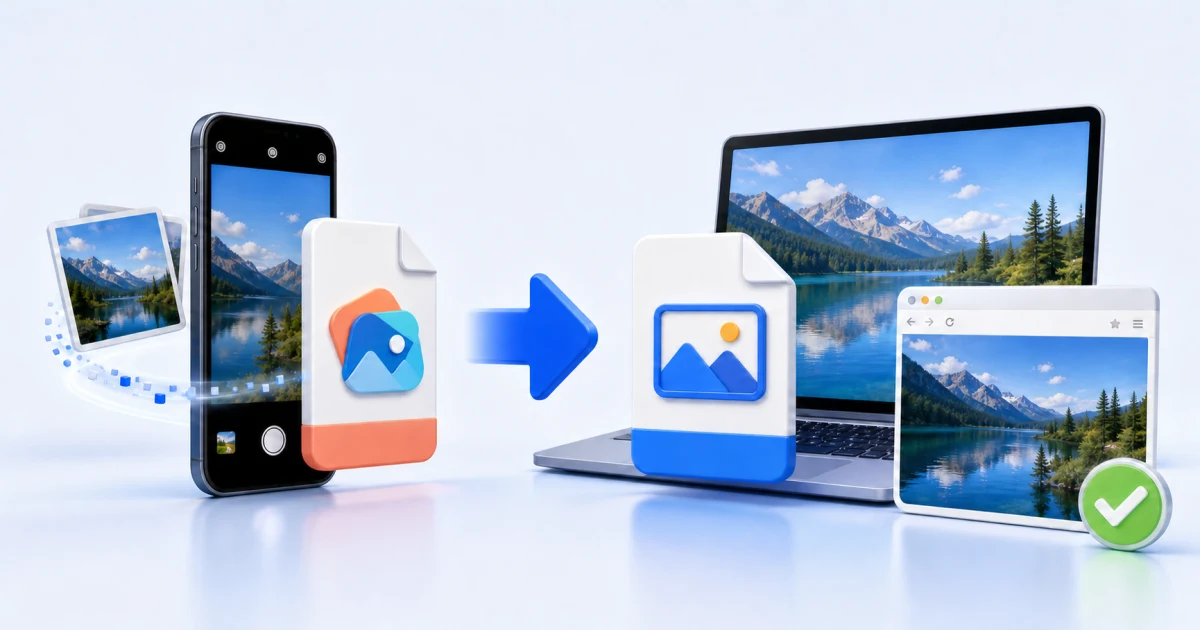
ถ่ายรูปด้วย iPhone แล้วพอส่งเข้าคอมหรืออัปโหลดขึ้นเว็บ กลับกลายเป็นไฟล์ .HEIC ที่โปรแกรมปลายทางเปิดไม่ได้ใช่ไหม? วิธีแก้ที่ตรงจุดคือ แปลง HEIC เป็น JPG ซึ่งทำได้บนคอมพิวเตอร์ทั้ง Windows และ Mac ไม่ใช่แค่บนมือถือ วิธีที่สะดวกสำหรับคนทั่วไปคือใช้เครื่องมือในเบราว์เซอร์ที่ประมวลผลรูปบนเครื่อง ไม่ต้องติดตั้งโปรแกรมและไม่ต้องส่งไฟล์ภาพขึ้นเซิร์ฟเวอร์เพื่อแปลง บทความนี้พาเลือกวิธีให้เหมาะกับสถานการณ์ พร้อมตั้งค่า iPhone สำหรับรูปใหม่เพื่อลดงานแปลงซ้ำ
สรุป 4 ทางจัดการไฟล์ HEIC บนคอม
| ทางเลือก | เหมาะกับใคร | ต้องติดตั้งเพิ่มไหม | ใช้หลายไฟล์ได้ไหม |
|---|---|---|---|
| แปลงในเบราว์เซอร์ | คนใช้ Windows หรือ Mac ที่ต้องการ JPG ทันที | ไม่ต้อง | ได้ |
| เพิ่มส่วนขยาย HEIF/HEVC ใน Windows | คนที่ต้องการเปิดดู HEIC ในแอปของ Windows | อาจต้องติดตั้ง codec | ขึ้นกับแอป |
| Export ด้วย Preview บน Mac | คนใช้ Mac ที่ต้องการทำแบบออฟไลน์ | ไม่ต้อง | ได้ |
| ตั้งค่า iPhone เป็น Most Compatible | คนที่ต้องการให้รูปใหม่เป็น JPEG | ไม่ต้อง | ป้องกันที่ต้นทาง |
HEIC คือไฟล์อะไร ทำไม iPhone ถึงใช้
ไฟล์นามสกุล .heic ที่พบจาก iPhone โดยทั่วไปคือภาพในคอนเทนเนอร์ HEIF (High Efficiency Image File Format) ซึ่งมักบีบอัดด้วย HEVC หรือ H.265 ตามเอกสารของ Microsoft ส่วน Apple เริ่มรองรับการถ่ายและใช้งาน HEIF/HEVC ตั้งแต่ iOS 11 และ macOS High Sierra 10.13 รูปแบบนี้จึงพบได้บ่อยเมื่อย้ายรูปจาก iPhone หรือ iPad ไปยังคอมพิวเตอร์
ข้อดีหลักคือ HEIF/HEVC ให้การบีบอัดมีประสิทธิภาพกว่า JPEG จึงใช้พื้นที่น้อยลงได้เมื่อเทียบที่คุณภาพภาพใกล้เคียงกัน แต่ขนาดที่ต่างจริงไม่มีตัวเลขตายตัว เพราะขึ้นกับรายละเอียดของภาพ ความละเอียด และค่าการบีบอัด ไฟล์ HEIF ยังรองรับข้อมูลมากกว่าภาพนิ่งหนึ่งเฟรม เช่น ลำดับภาพหรือข้อมูลประกอบบางชนิดได้ด้วย
ข้อจำกัดคือ ความเข้ากันได้ขึ้นกับระบบและแอป Windows บางเครื่องต้องเพิ่มส่วนขยายก่อนจึงเปิด HEIC ได้ และแบบฟอร์มหรือโปรแกรมบางแห่งรับเฉพาะ JPG/PNG การทำสำเนาเป็น JPG จึงเหมาะเมื่อต้องส่งงาน อัปเอกสาร หรือแชร์ให้ผู้รับที่ไม่แน่ใจว่าเปิด HEIC ได้หรือไม่ ส่วนไฟล์ต้นฉบับควรเก็บไว้ต่างหาก (อ่านพื้นฐานเพิ่มเติมได้ที่ ไฟล์ JPG คืออะไร)
วิธีที่ 1: แปลง HEIC เป็น JPG ในเบราว์เซอร์
ถ้าต้องการไฟล์ JPG ไปใช้งานทันที ให้เปิดเครื่องมือ แปลง HEIC เป็น JPG ของแปลงไฟล์.com เครื่องมือถอดรหัสและสร้างไฟล์ใหม่ในเบราว์เซอร์ ไม่ได้อัปโหลดรูปไปยังเซิร์ฟเวอร์เพื่อประมวลผล ใช้ได้ฟรีโดยไม่ต้องสมัครสมาชิก และรองรับการเลือกหลายไฟล์
- เปิดหน้า แปลง HEIC เป็น JPG ด้วยเบราว์เซอร์รุ่นปัจจุบัน แนะนำ Chrome หรือ Edge หากไม่แน่ใจ
- ลากไฟล์ .HEIC มาวาง หรือกดเลือกรูปจากเครื่อง จะเลือกหลายไฟล์พร้อมกันก็ได้
- ตรงช่อง “แปลงเป็น” เลือก JPG แล้วเลือกระดับคุณภาพ
- กด “แปลงรูปภาพ” รอจนขึ้นข้อความสำเร็จ แล้วดาวน์โหลดไฟล์ JPG หรือ ZIP กรณีมีหลายรูป
ทีมงานทดสอบหน้าเว็บจริงด้วย HEIC ขนาด 1,672 × 941 พิกเซลบน Chrome แล้วได้ไฟล์ image/jpeg และไม่พบคำขอเครือข่ายที่ส่งรูปออกไปแปลง หน้าเว็บยังต้องใช้อินเทอร์เน็ตเพื่อเปิดเว็บและโหลดตัวถอดรหัส หากโหลดไม่สำเร็จให้รีเฟรชแล้วลองใหม่
วิธีที่ 2: ทำให้ Windows เปิดไฟล์ HEIC ได้
หากเป้าหมายคือเปิดดู HEIC ในแอป Photos ของ Windows ให้ติดตั้งส่วนขยายจาก Microsoft Store ก่อน เอกสาร Microsoft ระบุว่าบางเครื่องอาจต้องมีทั้ง HEIF Image Extensions และ HEVC Video Extensions จึงจะอ่านไฟล์ได้ครบ วิธีนี้เหมาะกับคนที่ต้องเปิด HEIC เป็นประจำ แต่หน้าตาเมนูและส่วนขยายที่ต้องใช้ขึ้นกับรุ่น Windows และเครื่อง
- เปิด Microsoft Store แล้วค้นหา HEIF Image Extensions โดยตรวจว่าผู้เผยแพร่เป็น Microsoft Corporation
- ติดตั้งส่วนขยายและเปิดแอป Photos ใหม่ หากระบบยังแจ้งว่าขาด codec ให้ทำตามลิงก์ที่ Windows แสดงสำหรับ HEVC Video Extensions
- ลองเปิดไฟล์ .HEIC อีกครั้งเพื่อยืนยันว่า Windows อ่านไฟล์ได้
- หากต้องการ JPG อย่างเดียว ใช้วิธีเบราว์เซอร์ในหัวข้อแรกจะตรงกว่าและไม่ต้องพึ่งเมนูของ Photos แต่ละเวอร์ชัน
ข้อควรรู้: Microsoft ระบุว่า HEIF Image Extensions ฟรี ส่วน HEVC Video Extensions อาจมีค่าใช้จ่าย จึงควรติดตั้งจาก Microsoft Store และตรวจชื่อผู้เผยแพร่ทุกครั้ง
วิธีที่ 3: แปลงบน Mac ด้วยแอป Preview
บน Mac สะดวกกว่าเพราะระบบรองรับ HEIC อยู่แล้ว เปิดดูได้เลยโดยไม่ต้องลงอะไรเพิ่ม และแปลงเป็น JPG ได้ด้วยแอป Preview ที่ติดมากับเครื่อง
- คลิกขวาที่ไฟล์ .HEIC แล้วเปิดด้วย Preview
- ไปที่เมนู File > Export (ไฟล์ > ส่งออก)
- ในช่อง Format เลือก JPEG ปรับคุณภาพ (Quality) ตามต้องการ
- กด Save เลือกที่เก็บไฟล์
ถ้าต้องการแปลงหลายไฟล์พร้อมกันบน Mac ให้เปิดรูปทั้งหมดใน Preview เลือกทุกรูปในแถบด้านซ้าย แล้วใช้ File > Export Selected Images เพื่อส่งออกเป็น JPEG ทีเดียวได้เลย
วิธีที่ 4: ตั้งค่า iPhone ให้ถ่ายเป็น JPG ตั้งแต่แรก
ถ้าคุณเบื่อที่ต้องแปลงไฟล์ซ้ำๆ ทางที่ดีที่สุดคือแก้ที่ต้นทาง สั่งให้ iPhone ถ่ายรูปเป็น JPG ตั้งแต่แรกเลย ทำได้ในไม่กี่ขั้นตอน
- เปิด ตั้งค่า (Settings) บน iPhone
- เลื่อนลงไปที่ กล้อง (Camera)
- แตะ รูปแบบ (Formats)
- เลือก เข้ากันได้สูงสุด (Most Compatible) ซึ่งจะถ่ายเป็น JPEG แทน ส่วน “ประสิทธิภาพสูง (High Efficiency)” คือ HEIC
ข้อควรรู้: การตั้งค่านี้มีผลกับรูป ใหม่ ที่ถ่ายหลังจากนี้เท่านั้น รูป HEIC เก่าจะไม่เปลี่ยนตาม และ JPEG อาจใช้พื้นที่มากกว่า HEIF ที่คุณภาพใกล้เคียงกัน หากถ่ายรูปจำนวนมากหรือใช้ iCloud พื้นที่จำกัด ควรชั่งน้ำหนักระหว่างความเข้ากันได้กับพื้นที่จัดเก็บ
Apple ระบุว่าการแชร์ผ่านบางช่องทาง เช่น AirDrop, Messages หรืออีเมล อาจส่งเป็นรูปแบบที่เข้ากันได้กว่าอย่าง JPEG โดยอัตโนมัติเมื่อเครื่องปลายทางไม่รองรับ แต่คำว่า “อาจ” สำคัญมาก ถ้าเป็นเอกสารงานที่ต้องได้ JPG แน่นอน ให้ตรวจนามสกุลไฟล์หลังรับหรือแปลงเองก่อนส่ง
HEIC กับ JPG ต่างกันยังไง ควรเก็บแบบไหน
| หัวข้อ | HEIC/HEIF | JPG |
|---|---|---|
| การบีบอัด | มีประสิทธิภาพกว่าในหลายกรณี | ไฟล์อาจใหญ่กว่าเมื่อคุณภาพใกล้กัน |
| ความเข้ากันได้ | ขึ้นกับระบบ แอป และ codec | รองรับกว้างกว่าในงานทั่วไป |
| ข้อมูลประกอบ | รองรับโครงสร้างและข้อมูลได้หลากหลายกว่า | เหมาะกับภาพนิ่งที่ต้องส่งต่อ |
| เหมาะกับ | เก็บต้นฉบับในระบบที่รองรับ | ส่งงาน อัปเว็บ และแชร์ข้ามอุปกรณ์ |
สรุปง่ายๆ ถ้าระบบที่ใช้อยู่รองรับ HEIC/HEIF และต้องการเก็บต้นฉบับอย่างมีประสิทธิภาพ ก็ควรเก็บไฟล์เดิมไว้ แต่เมื่อส่งงาน อัปโหลดแบบฟอร์ม หรือแชร์ข้ามระบบ JPG มักเข้ากันได้กว้างกว่า หากอยากเทียบไฟล์ภาพชนิดอื่นเพิ่มเติม อ่าน JPG กับ PNG ต่างกันยังไง และ ไฟล์ WebP คืออะไร ประกอบได้
อย่าลบไฟล์ต้นฉบับทันที: การแปลงเป็น JPG จะได้ภาพนิ่งสำหรับใช้งานทั่วไป แต่ข้อมูลบางอย่างที่คอนเทนเนอร์เดิมรองรับ เช่น ลำดับภาพหรือข้อมูลประกอบ อาจไม่ติดไปกับสำเนา JPG ควรเปิดไฟล์ที่แปลงแล้วตรวจความคมชัด ทิศทางภาพ และข้อมูลที่ต้องใช้ก่อนลบต้นฉบับ
คำถามที่พบบ่อย (FAQ)
แปลง HEIC เป็น JPG แล้วรูปจะเบลอหรือคุณภาพลดไหม?
การแปลงหนึ่งครั้งจากต้นฉบับ คุณภาพที่ตาเห็นแทบไม่ต่าง แต่เพราะ JPG เป็นการบีบอัดแบบมีการสูญเสีย (lossy) การแปลงและบันทึกทับซ้ำๆ หลายรอบอาจทำให้คุณภาพค่อยๆ ลดลง แนะนำให้เก็บไฟล์ HEIC ต้นฉบับไว้ แล้วแปลงเป็น JPG เฉพาะไฟล์ที่จะเอาไปใช้จริง
แปลง HEIC เป็น JPG บนคอมโดยไม่ลงโปรแกรมได้ไหม?
ได้ ใช้เครื่องมือ แปลง HEIC เป็น JPG ในเบราว์เซอร์ได้เลย ทำงานทั้ง Windows และ Mac ไม่ต้องติดตั้งอะไร และไฟล์ไม่ถูกอัปโหลดออกไปไหนเพราะประมวลผลบนเครื่องคุณเอง
ทำไม Windows เปิดไฟล์ HEIC ไม่ได้?
เพราะ Windows โดยเฉพาะรุ่นเก่าไม่ได้ติดตั้งโค้ดเดกสำหรับอ่าน HEIC มาให้ ต้องไปติดตั้ง “HEIF Image Extensions” จาก Microsoft Store ก่อน หรือจะเลี่ยงความยุ่งยากด้วยการแปลงเป็น JPG ผ่านเว็บก็ได้
แปลงหลายไฟล์พร้อมกันได้ไหม?
ได้ เครื่องมือของแปลงไฟล์.com เลือกหลายไฟล์แล้วรวมผลลัพธ์ให้ดาวน์โหลดเป็น ZIP ส่วนบน Mac สามารถเปิดหลายรูปในหน้าต่าง Preview เดียวกัน เลือกรูปจากแถบด้านข้าง แล้ว Export พร้อมกันตามคู่มือ Apple
HEIC กับ HEIF ต่างกันอย่างไร?
HEIF คือชื่อรูปแบบไฟล์ (มาตรฐานกลาง) ส่วน HEIC คือนามสกุลไฟล์ที่ Apple ใช้เรียกไฟล์ HEIF ที่บีบอัดด้วยโค้ดเดก HEVC พูดง่ายๆ คือ HEIC เป็นหนึ่งในรูปแบบของ HEIF ที่เราเจอบ่อยที่สุดบน iPhone
ตั้งค่าให้ iPhone ถ่ายเป็น JPG แล้วรูปเก่าจะเปลี่ยนตามไหม?
ไม่เปลี่ยน การตั้งค่า “เข้ากันได้สูงสุด” มีผลกับรูปที่ถ่ายใหม่หลังตั้งค่าเท่านั้น รูป HEIC เก่าที่มีอยู่แล้วต้องแปลงด้วยเครื่องมือแยกต่างหาก
สรุป
ไฟล์ HEIC ไม่ได้เสีย เพียงแต่โปรแกรมปลายทางอาจยังไม่รองรับ ถ้าต้องการ JPG บนคอมทันที ให้ แปลง HEIC เป็น JPG ผ่านเบราว์เซอร์ โดยเก็บต้นฉบับไว้ก่อน หากใช้ Mac เป็นหลัก Preview ส่งออก JPEG ได้ในตัว ส่วนผู้ใช้ Windows ที่ต้องเปิด HEIC เป็นประจำควรติดตั้งส่วนขยายจาก Microsoft Store เท่านั้น และถ้าไม่อยากแปลงรูปใหม่ซ้ำ ให้ตั้งกล้อง iPhone เป็น Most Compatible เริ่มทำสำเนา JPG ได้ที่ เครื่องมือแปลง HEIC เป็น JPG